登录验证码与可信设备管理
适用对象:使用邮箱密码登录的用户。操作前请确保可以接收注册邮箱邮件。
开始前准备
先能接收当前账号邮箱邮件。仅在自己的电脑上启用设备信任;不要在他人账号中执行撤销。
按步骤操作
图中使用虚构演示资料;正式操作请替换为真实业务信息。带标号的图片用红色数字标出当前步骤关注的位置,点击图片可查看原尺寸大图。
1. 从密码登录进入安全验证
输入邮箱密码后点击“登录”。如出现6位验证码页面,使用刚收到的最新验证码,个人设备才考虑勾选信任;公共设备不要勾选。验证码、到期时间与重发倒计时以本次页面为准。
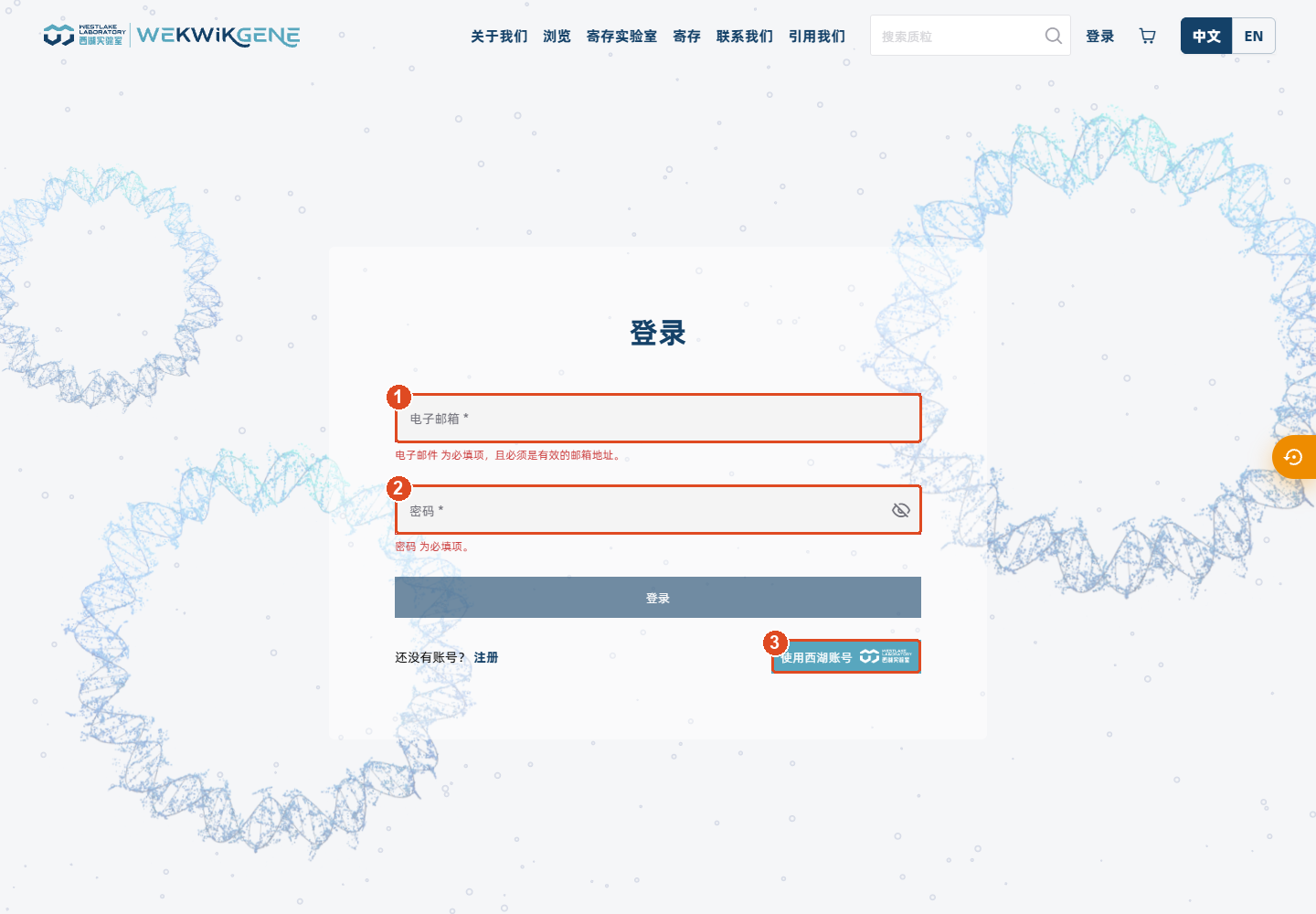
图中标记:1 账号邮箱;2 登录密码;3 学校统一认证。
2. 填写最新验证码
密码通过后进入真实二次验证页面,填写邮箱收到的最新6位码;个人设备可按提示信任30天,共享电脑不勾选。验证码过期时返回或按倒计时重发。
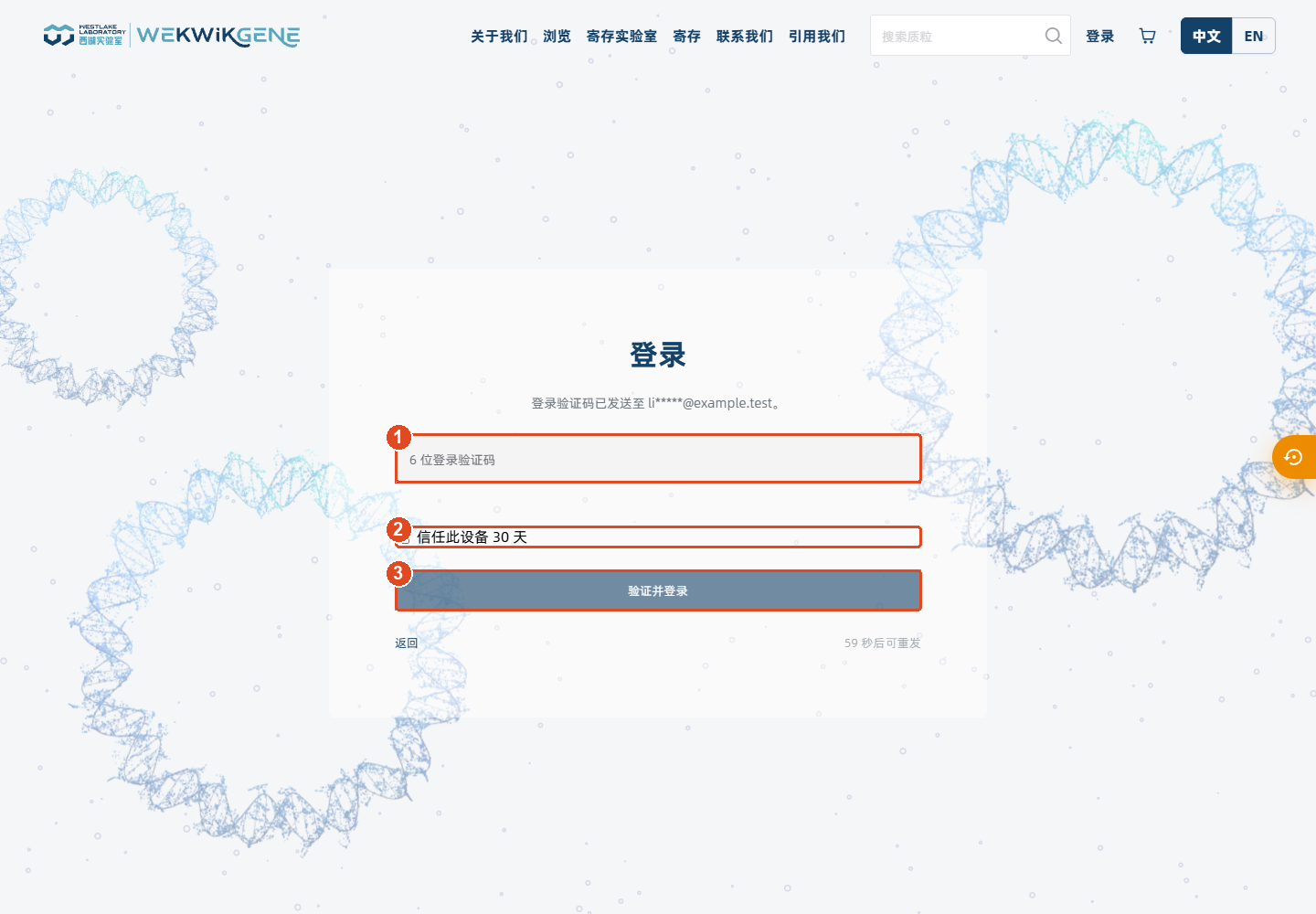
图中标记:1 输入最新6位验证码;2 仅个人设备选择信任;3 完成二次验证。
3. 检查可信设备
登录后进入个人设置的“可信设备”。图中为空态,表示没有已保存的设备信任;有记录时先核对设备和到期时间,再点击对应撤销。退出登录从顶部个人菜单操作,撤销设备信任不能代替退出当前会话。
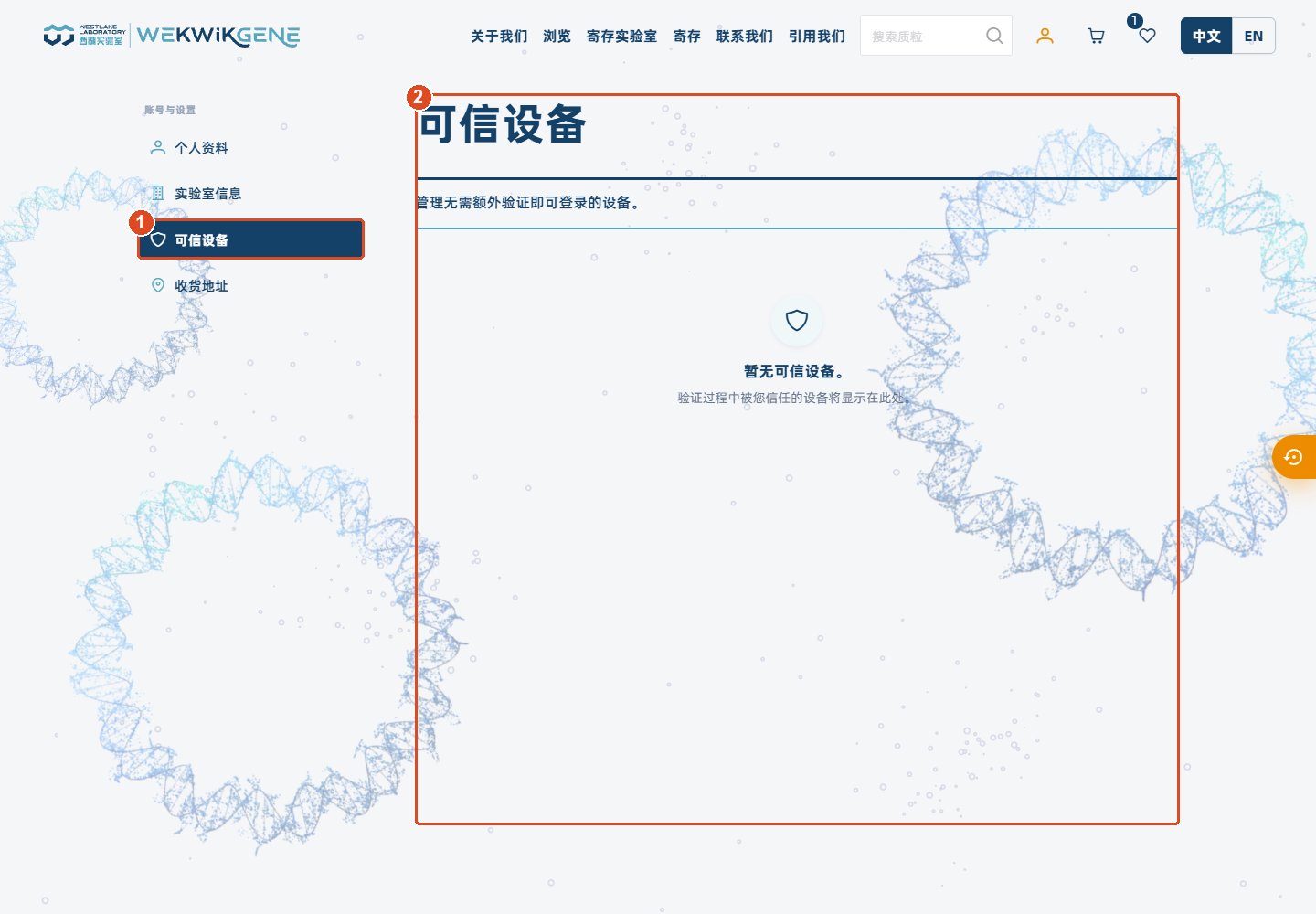
图中标记:1 设备管理入口;2 设备列表或空态。
撤销设备后再登录与退出检查
在“可信设备”列表找到目标设备,核对描述、最近使用及期限后撤销,等待列表刷新。该设备下一次密码登录应重新要求验证码;不要为了验证撤销结果而删除其他人的设备。
使用完成后从顶部个人菜单退出,再重新打开个人设置、工作台或订单页,应出现登录要求或访问拒绝。浏览器返回可能显示旧画面,不能以缓存画面认定会话仍有效,也不要继续在公共电脑保留页面和下载文件。
验证码不能重复消费。错误、过期或触发频率限制时按页面等待或重发;重新开始密码登录后使用新一轮验证码,不混用两轮邮件。
字段与状态说明
| 字段/信息 | 是否填写或选择 | 含义与规则 | 示例/核对方法 |
|---|---|---|---|
| 登录验证码 | 出现二次验证时必填 | 6位数字,使用最新邮件;默认10分钟有效,实际按服务配置 | 不要使用重发前的旧码 |
| 重发倒计时 | 系统提示 | 默认60秒,倒计时结束再操作 | 按钮恢复可用后重发 |
| 信任此设备 | 可选 | 默认30天,实际按页面显示;仅在个人设备使用 | 共享电脑不勾选 |
| 设备描述/最近使用/到期时间 | 查看信息 | 辨认不再使用或可疑的设备授权 | 撤销对应授权后重新读取 |
| 退出登录 | 结束会话 | 撤销设备信任与当前会话退出是两件事 | 使用顶部菜单退出 |
完成后检查
验证后建立本人会话;设备授权列表能查到或已撤销对应记录。退出后检查当前页回到未登录状态。
常见问题与处理
验证码过期、错误或收不到怎么办?
核对邮箱并使用最新验证码;倒计时后重发,失效则返回密码登录重新开始。默认有效时间和次数可由服务配置调整,以本次提示为准。
撤销可信设备等于远程退出所有会话吗?
不能这样理解。撤销影响后续免验证码登录,当前会话安全问题应联系平台处理;公共电脑结束后仍应主动退出登录。
继续下一项任务
相关操作:注册与登录。