从购物车提交质粒申请
适用对象:具备目标质粒申请资格的科研用户。提交前需要登录、验证邮箱、关联实验室,并准备完整收货信息。
开始前准备
完成登录、验证邮箱及实验室关联。先加入可申请材料、准备完整地址,填写用途及协议确认,再提交一次。
按步骤操作
图中使用虚构演示资料;正式操作请替换为真实业务信息。带标号的图片用红色数字标出当前步骤关注的位置,点击图片可查看原尺寸大图。
1. 核对购物车清单
从质粒详情点击“请求质粒”加入清单,打开购物车。核对名称、编号、数量,使用“下一步”进入收货信息。购物车只是当前浏览器的准备清单。
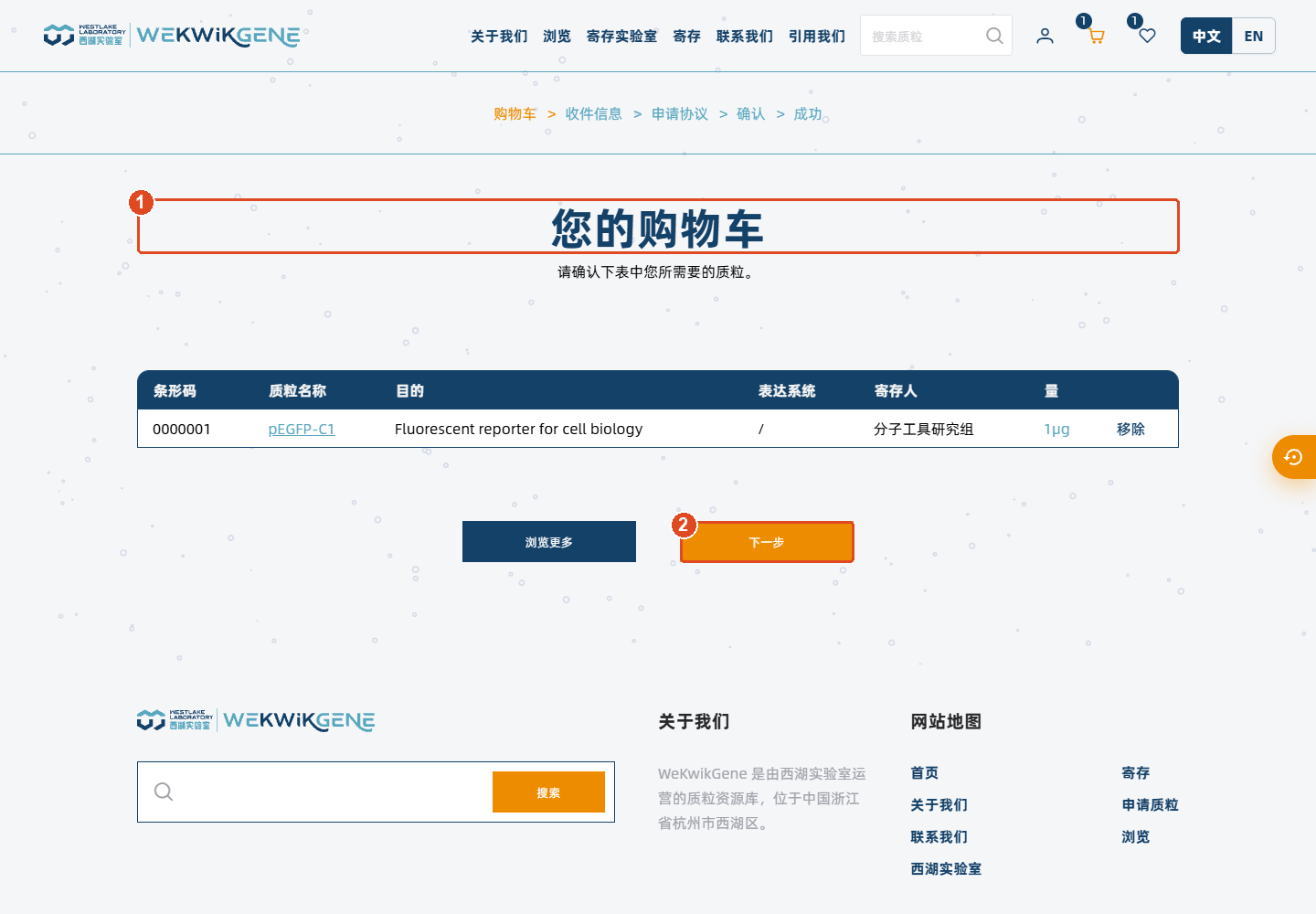
图中标记:1 核对申请清单;2 填写收货信息。
2. 选择真实收货地址
在“已保存的收货地址”中选择一条,检查收件人和电话。错误时点击地址上的编辑,或新增地址;寄往中国大陆时按页面提示填写中文收货信息。
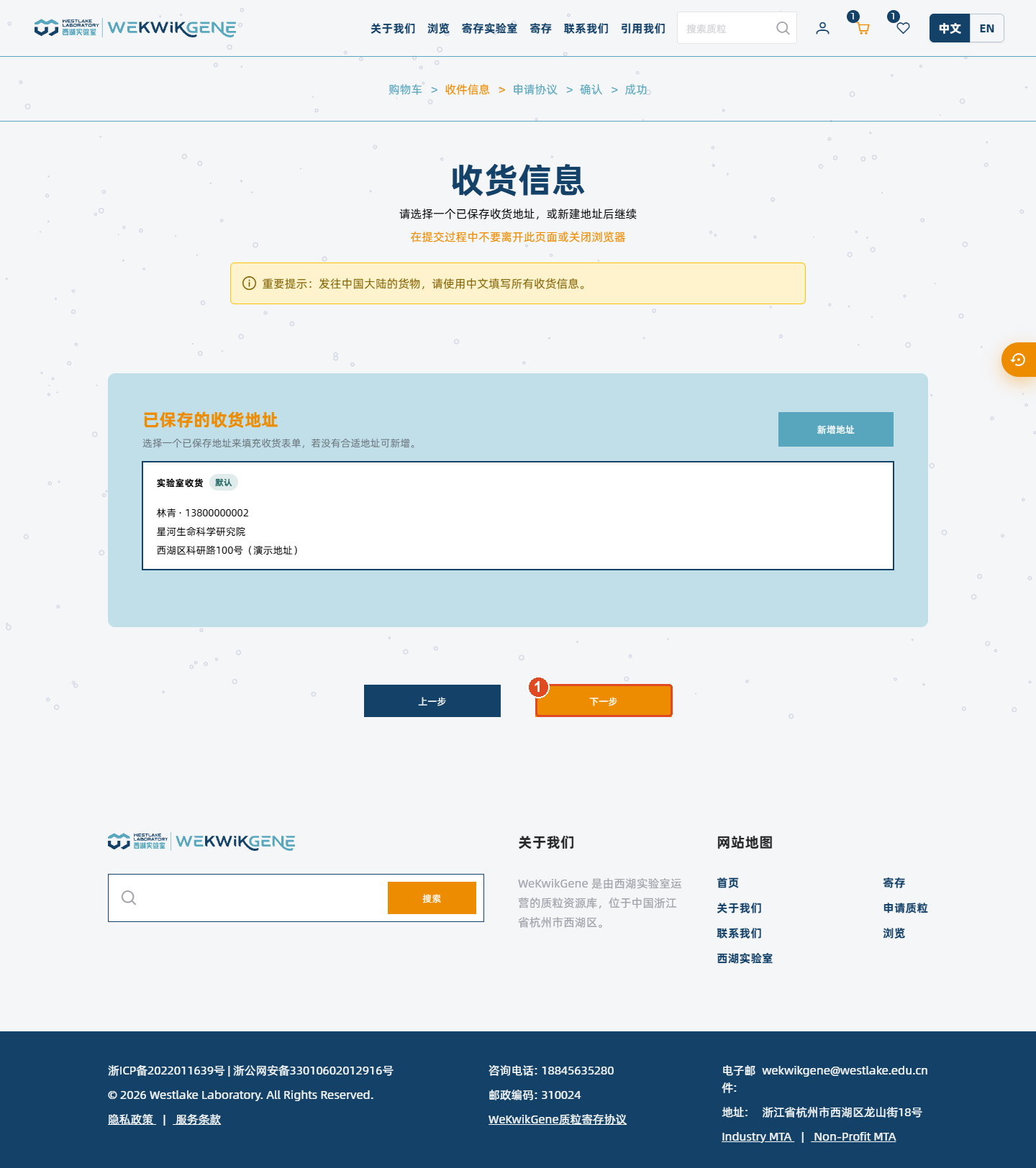
图中标记:1 确认地址后继续。
3. 填写用途和协议确认
示例用途为Fluorescent imaging in cultured cells。按实际情况回答是否修改材料及是否发表结果,在同意条款后填写本人姓名首字母;不要直接照抄示例答案。
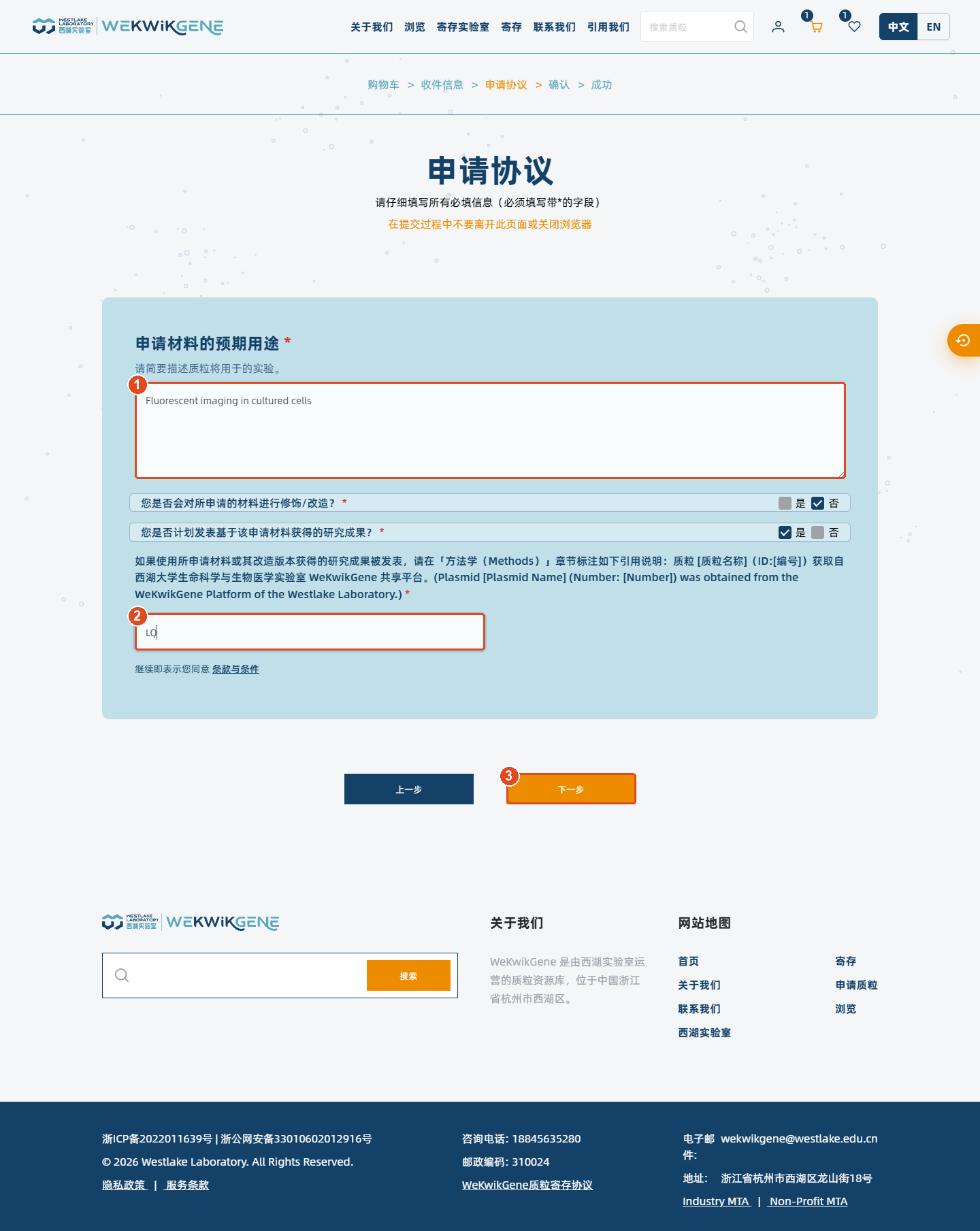
图中标记:1 明确材料用途;2 确认姓名首字母;3 进入订单确认。
4. 核对确认页
核对质粒清单、联系人、实验室、地址和材料用途,正确后点击“下一步”提交。
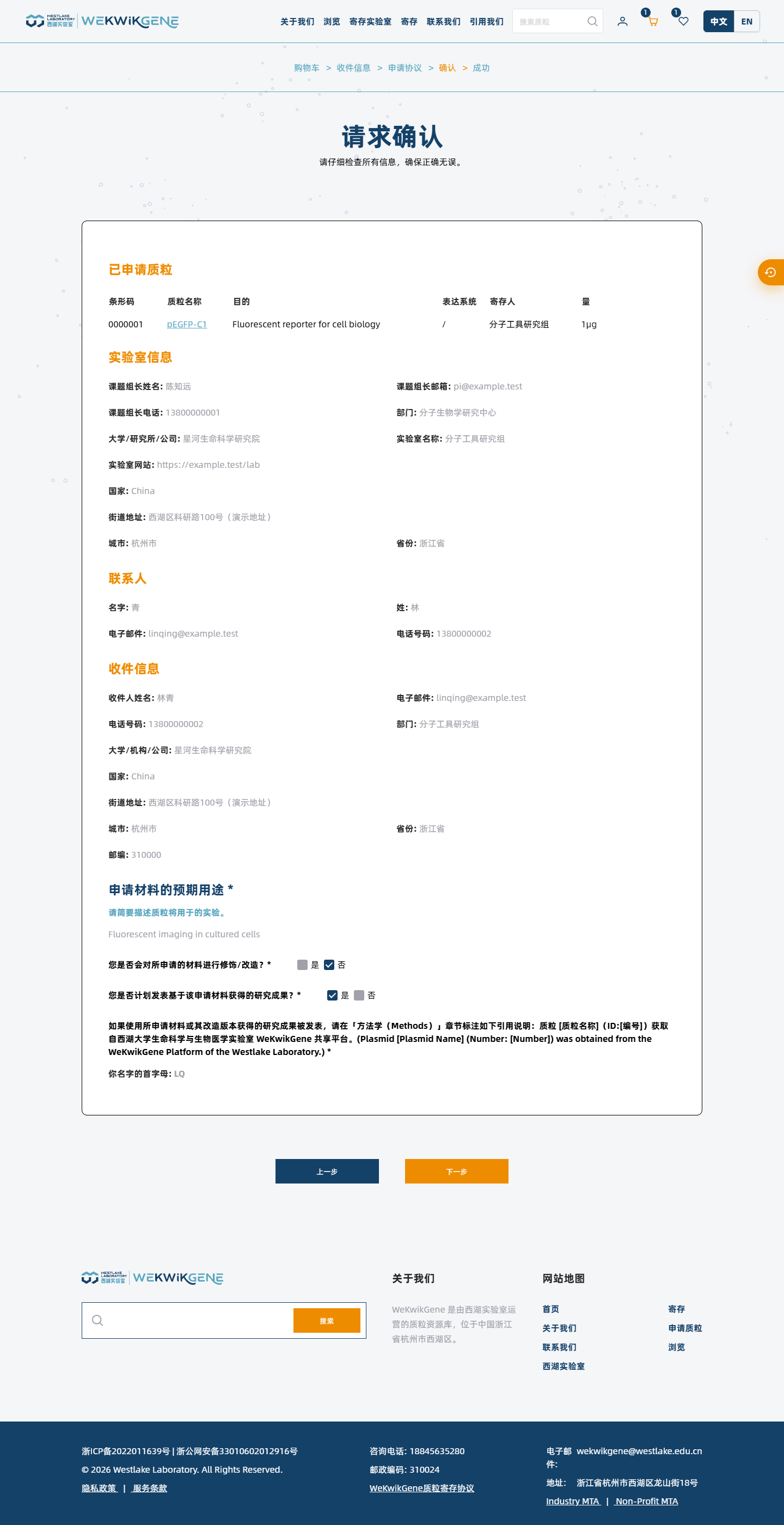
5. 查询生成的订单
出现提交成功页后点击“查看我的订单”。保留订单编号;此时还可能需要平台安排MTA签署,不能把成功页理解为已经发货。
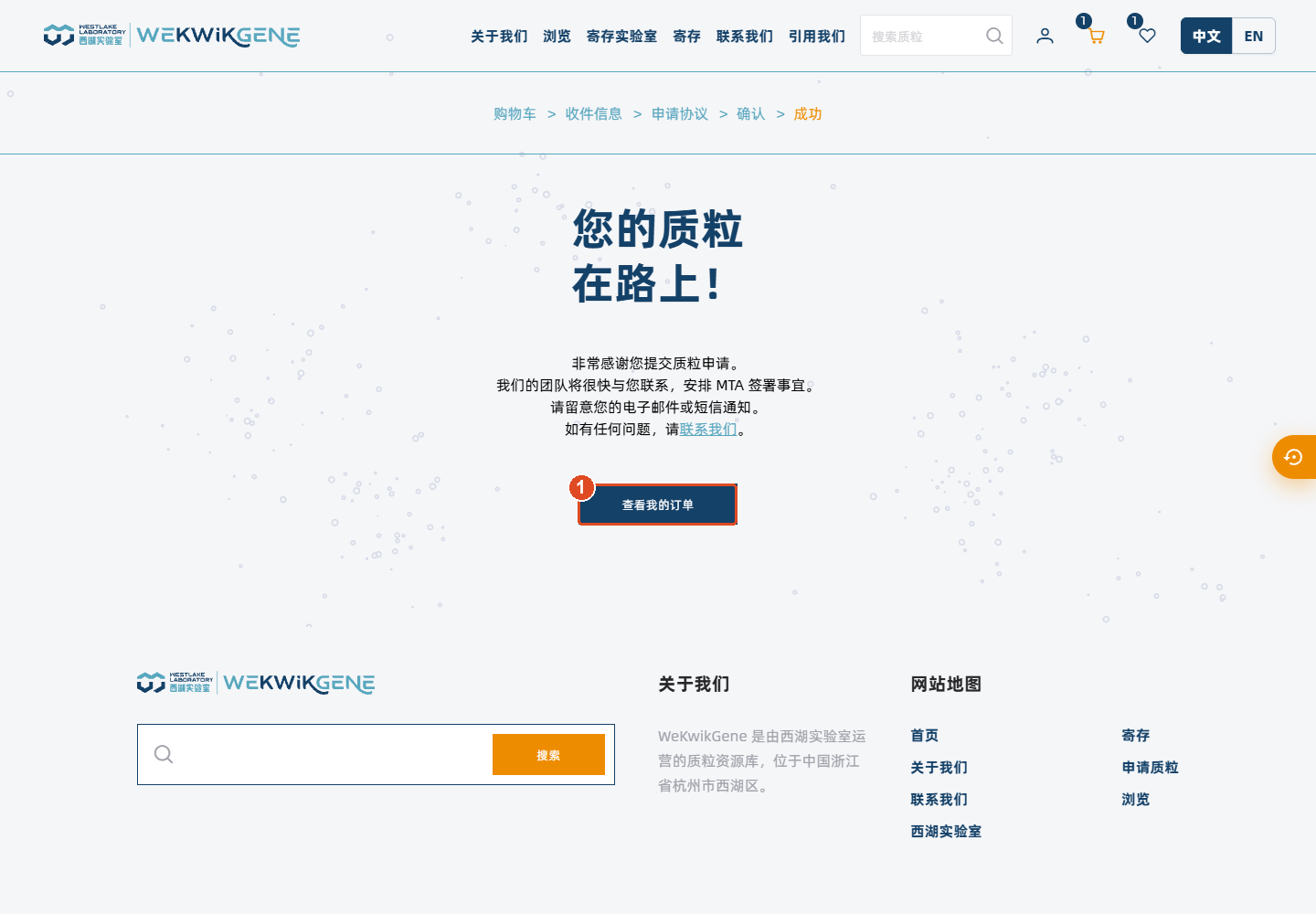
图中标记:1 到订单列表核对。
访客加购与登录后恢复
访客可先将允许申请的材料加入当前浏览器购物车。进入结算要求登录时,在同一浏览器完成登录和邮箱验证,再重新打开购物车核对清单;登录成功本身不代表申请已经提交。清除浏览器存储、使用无痕窗口或换设备都可能看不到原清单。
同单最多10项。删除不需要的材料后再继续;材料后来失去资格时,先返回详情核查,不以购物车旧记录绕过。成功后按订单编号核对同一质粒,超时则先查订单,避免重复申请。
字段与状态说明
| 字段/信息 | 是否填写或选择 | 含义与规则 | 示例/核对方法 |
|---|---|---|---|
| 质粒清单 | 必选 | 同单最多10项,逐项重新校验访问及申请资格 | 浏览器购物车不锁定材料 |
| 联系人姓/名/邮箱/电话 | 必填 | 本次申请联系信息,与实际收件人可不同 | 正式联系方式 |
| 收件地址 | 必填 | 姓名、电话、邮箱、机构、国家、省、市、详细地址和邮编 | 完整地址字段 |
| 材料预期用途 | 必填 | 说明具体科研用途,最多10000字符 | Fluorescent imaging in cultured cells |
| 是否修改材料 | 必选 | 是或否,按实际研究计划 | 不默认替用户判断 |
| 是否发表结果 | 必选 | 是或否,按实际研究计划 | 不等同质粒原论文发表状态 |
| 姓名首字母 | 必填 | 阅读条款后作本人的协议确认 | LQ仅为示例 |
| Braincase寄件 | 含适用AAV材料时按需选择 | 采用平台受控地址和寄件标记 | AAV申请说明 |
完成后检查
成功后点击我的订单,确认生成的申请编号、清单、地址和协议内容。成功页不代表已交寄。
常见问题与处理
换设备后购物车不见了怎么办?
购物车在当前浏览器保存,不承诺账号跨设备同步。可重新选择材料,但提交前先核对是否已有订单。
提交失败或超时怎么办?
检查错误、资格、数量及资料;超时先查我的订单,不以重复提交来测试是否成功。