查看运营总览与搜索业务记录
适用对象:有相关模块查看权限的后台人员。打开后台总览,先确认当前账号及统计范围。
开始前准备
先明确需要的指标、时间范围和对象类型,再使用卡片或全局搜索进入业务明细。
按步骤操作
图中使用虚构演示资料;正式操作请替换为真实业务信息。带标号的图片用红色数字标出当前步骤关注的位置,点击图片可查看原尺寸大图。
1. 从总览进入明细
查看订单、馆藏、实验室与引用文章等卡片,核对指标名称,点击进入对应列表。统计卡片只是入口,不能替代业务记录。
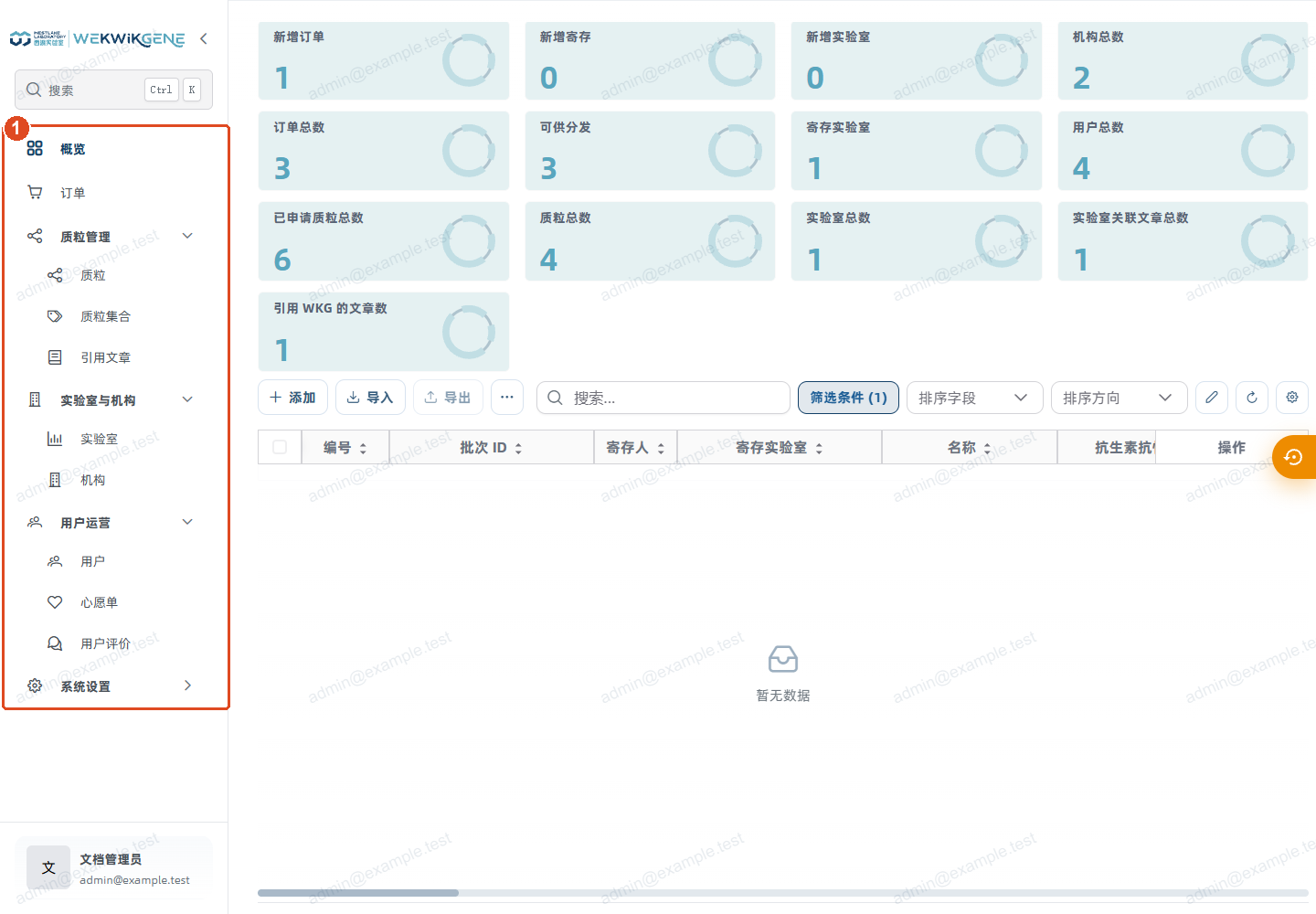
图中标记:1 后台模块入口。
2. 输入关键词打开具体对象
点击左侧搜索或Ctrl+K,输入pEGFP等关键词,选择有权查看的结果。键盘可用方向键和回车导航,Esc退出;进入后再次核对编号。
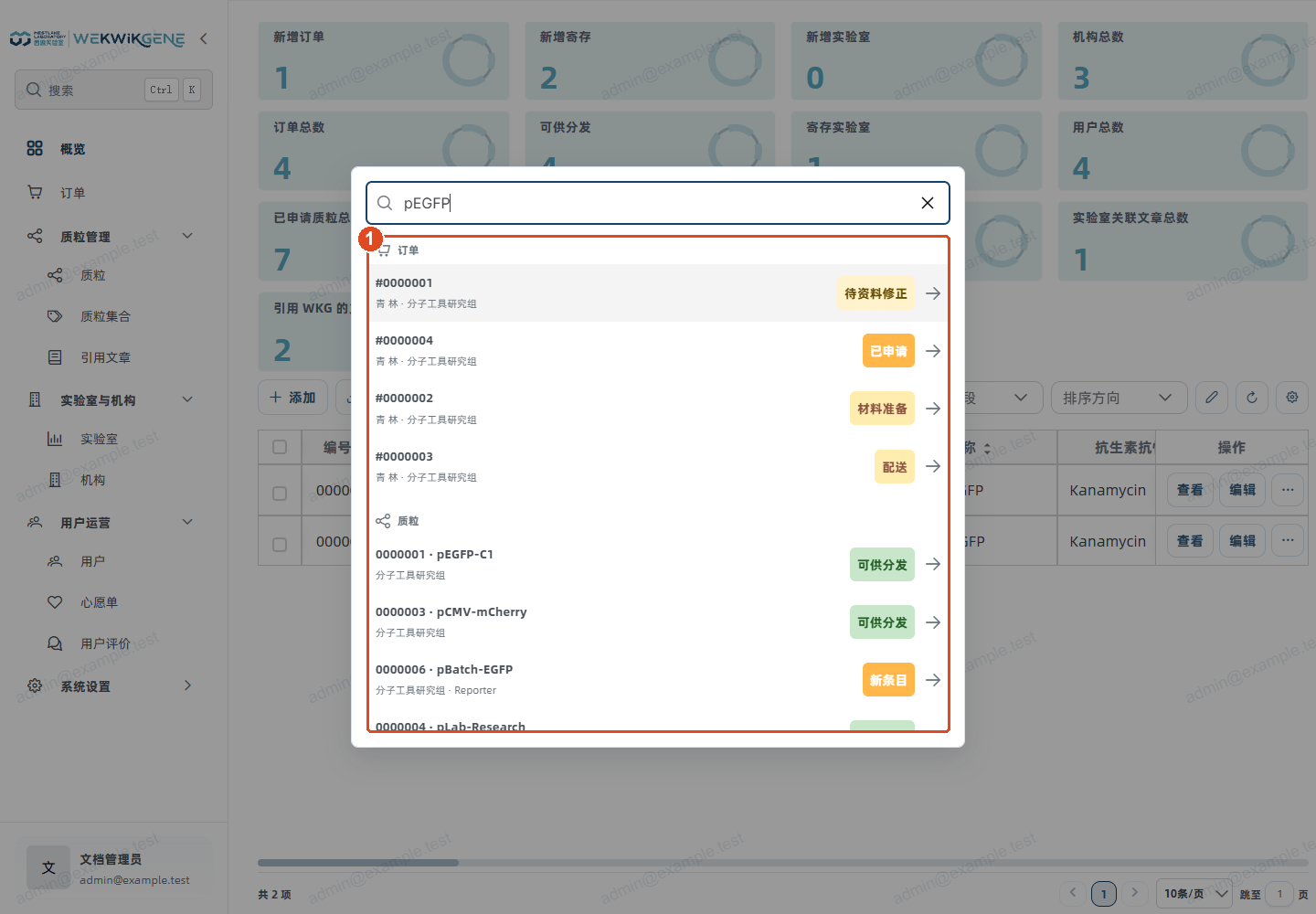
图中标记:1 选择有权查看的结果。
三个观察入口分别使用
| 入口 | 怎么用 | 核对什么 |
|---|---|---|
| 总览 | 打开卡片对应业务列表,核对当前范围与实际记录 | 引用文章按有效关联文章去重计数,一篇多质粒仍是一篇;无有效关联不能计入有效总数 |
| 全局搜索 | 点击搜索或Ctrl+K/⌘K → 输入至少2个字符 → 等分组结果 → 方向键选中、回车进入,Esc关闭 | 用户、实验室、订单、质粒四组按模块权限返回,进入后核对对象编号;太短不查询,空结果先查范围 |
| 质粒热度 | 在质粒管理的热度区选择近7/30/90天或全部,再分别查看关注、申请、下载榜 | 三个指标独立,取消订单不计有效申请;不能合成科研质量分 |
管理员本人的姓名、联系资料和登录设置从后台个人设置核对,不在运营统计中修改其他用户;修改他人账号走用户管理。查看权限只允许读取,列表导出或详情访问仍遵守对应模块范围。
字段与状态说明
| 字段/信息 | 是否填写或选择 | 含义与规则 | 示例/核对方法 |
|---|---|---|---|
| 订单/寄存/用户/机构等总览卡片 | 汇总信息 | 按卡片实际命名统计,点击业务列表核对 | 不要把总量与当日新增混同 |
| 全局搜索关键词 | 查询条件 | 用户、实验室、订单、质粒等当前授权对象 | 名称或编号,核对结果类型 |
| 热度时间窗口 | 统计条件 | 近7天/30天/90天/全部 | 先选相同窗口再比较 |
| 关注/申请/下载指标 | 独立指标 | 不能互相替代;莲花等级不代表科研质量 | 查看对应指标与明细 |
完成后检查
指标与时间窗口匹配,搜索进入对象编号正确;正式业务结论使用具体记录支撑。
常见问题与处理
总览数字能直接当业务对账结果吗?
应进入具体列表核对对象、范围和时间,区分累计与新增。热度不同窗口和指标不能直接比较。
搜索无结果就是对象不存在吗?
还要排除关键词及当前权限范围;进入结果后核对类型和编号,不用同名对象替代。