创建与管理受限分享
适用对象:邮箱已验证的寄存人本人或质粒所属实验室当前PI。先确认目标质粒适用受限分享,且本人有管理入口。
开始前准备
邮箱已验证的寄存人本人或当前PI打开可管理的受限材料。提前确定接收人、授权方式及有效期。
按步骤操作
图中使用虚构演示资料;正式操作请替换为真实业务信息。带标号的图片用红色数字标出当前步骤关注的位置,点击图片可查看原尺寸大图。
1. 找到受限质粒的管理入口
本人寄存详情或当前PI的实验室范围中,打开目标记录并点击“分享质粒”。先核对名称,避免为另一条记录创建授权。
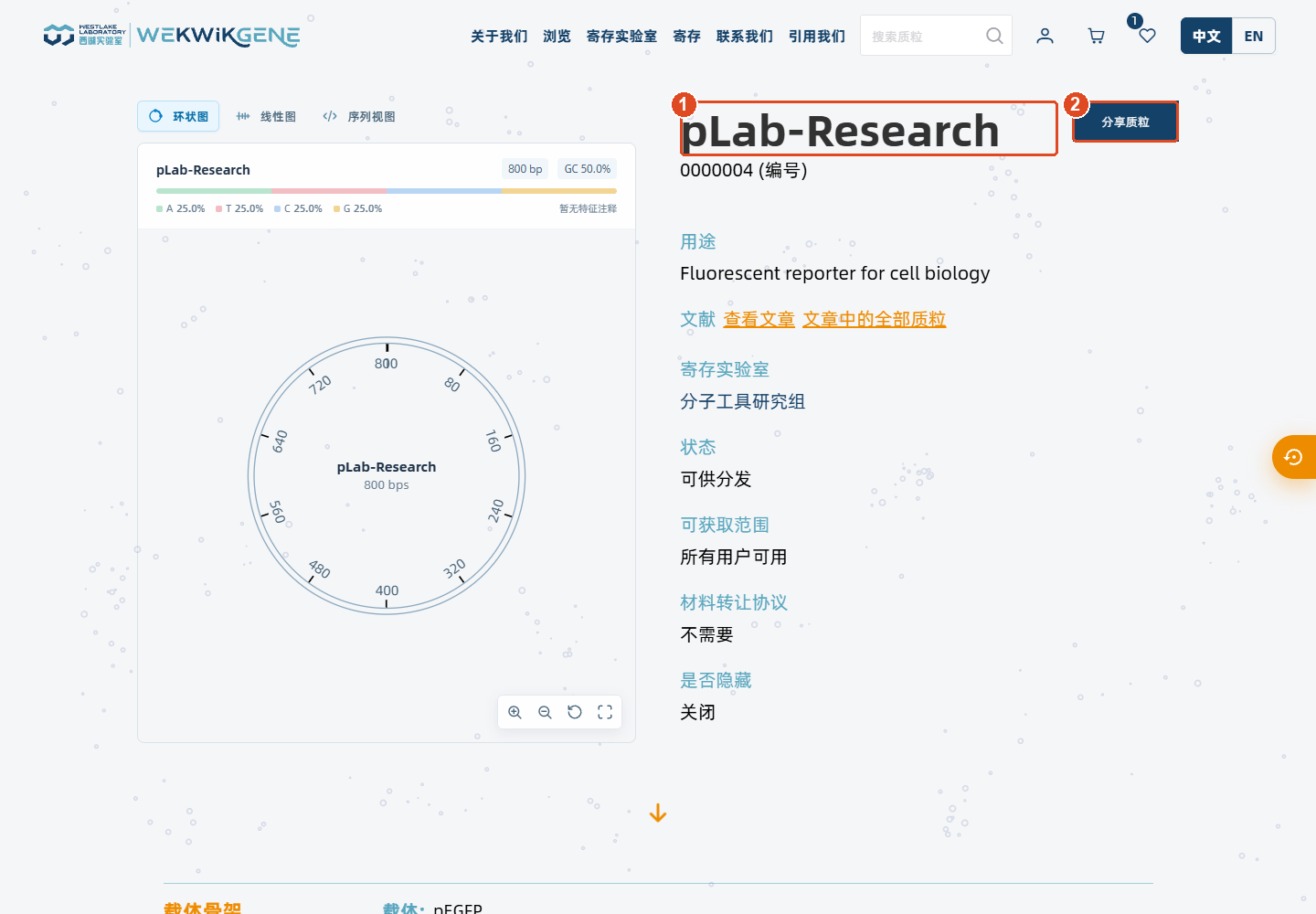
图中标记:1 本次分享的质粒;2 点击此处开始分享。
2. 选择期限生成密码分享
选择“带有效期的密码链接”,填写正整数天数,示例为30天。点击“生成分享”,不会改变馆藏公开或申请资格。
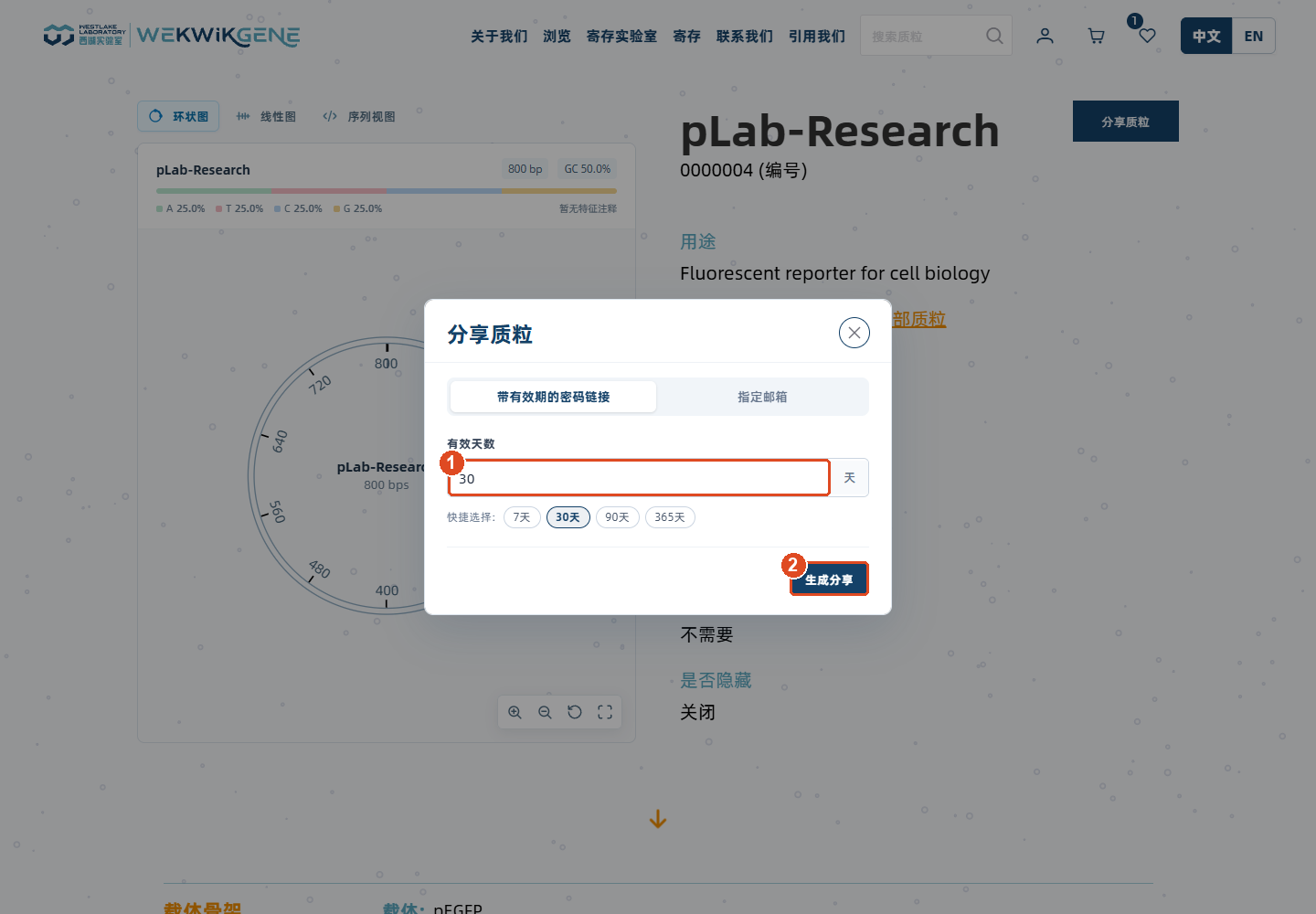
图中标记:1 输入有效天数;2 签发当前密码链接。
3. 核对并复制凭证
生成后同时核对链接、密码和到期时间,点击“复制分享信息”。图中链接和密码已遮盖;重新生成会让旧自助凭证失效,收回访问使用“取消分享”。
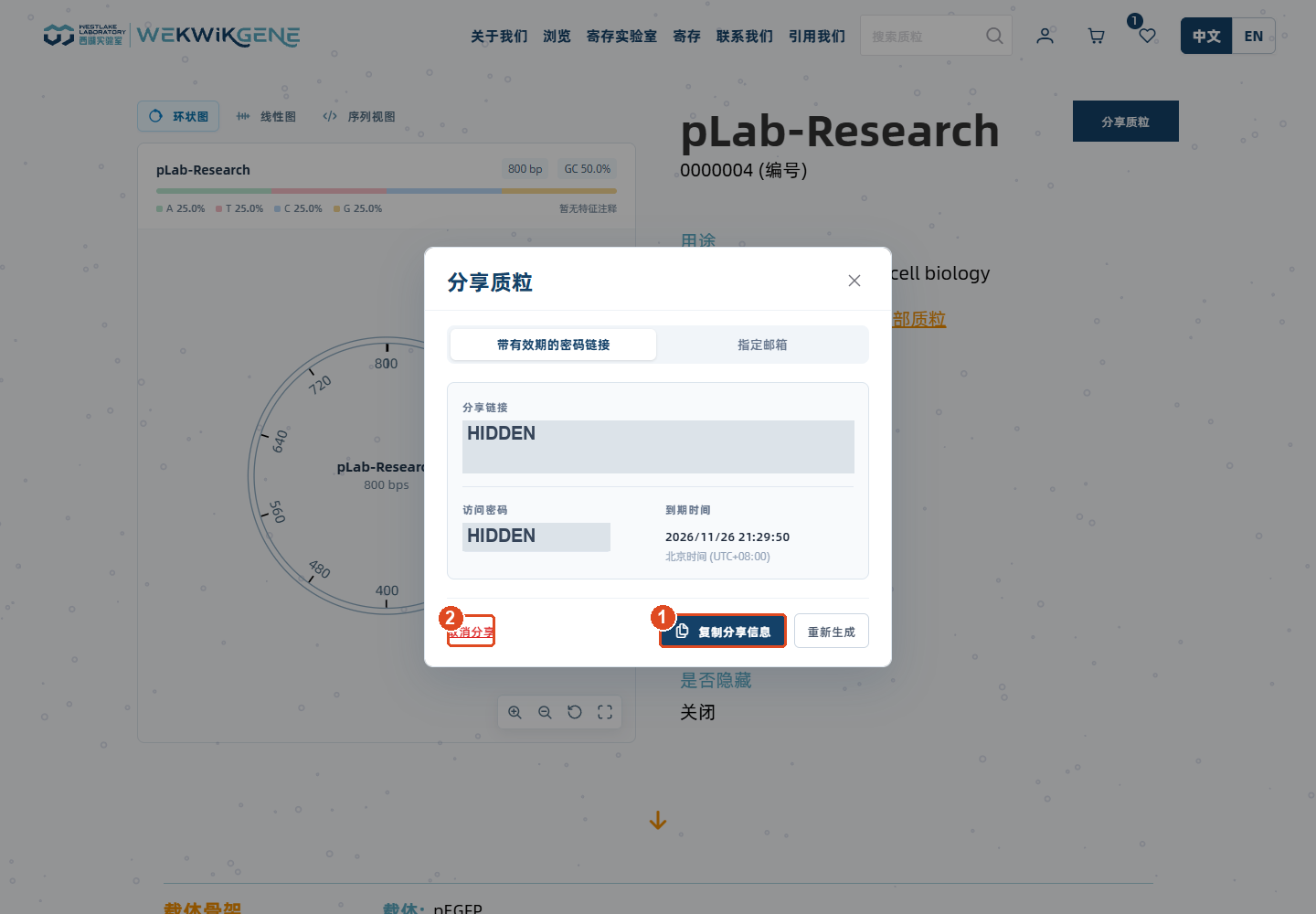
图中标记:1 复制链接和密码;2 收回访问。
4. 按邮箱授权时核对对象
切换“指定邮箱”,输入接收人的准确邮箱,再点“授予权限并发送通知”。本例授权给演示PI,接收方必须使用对应邮箱验证并登录。
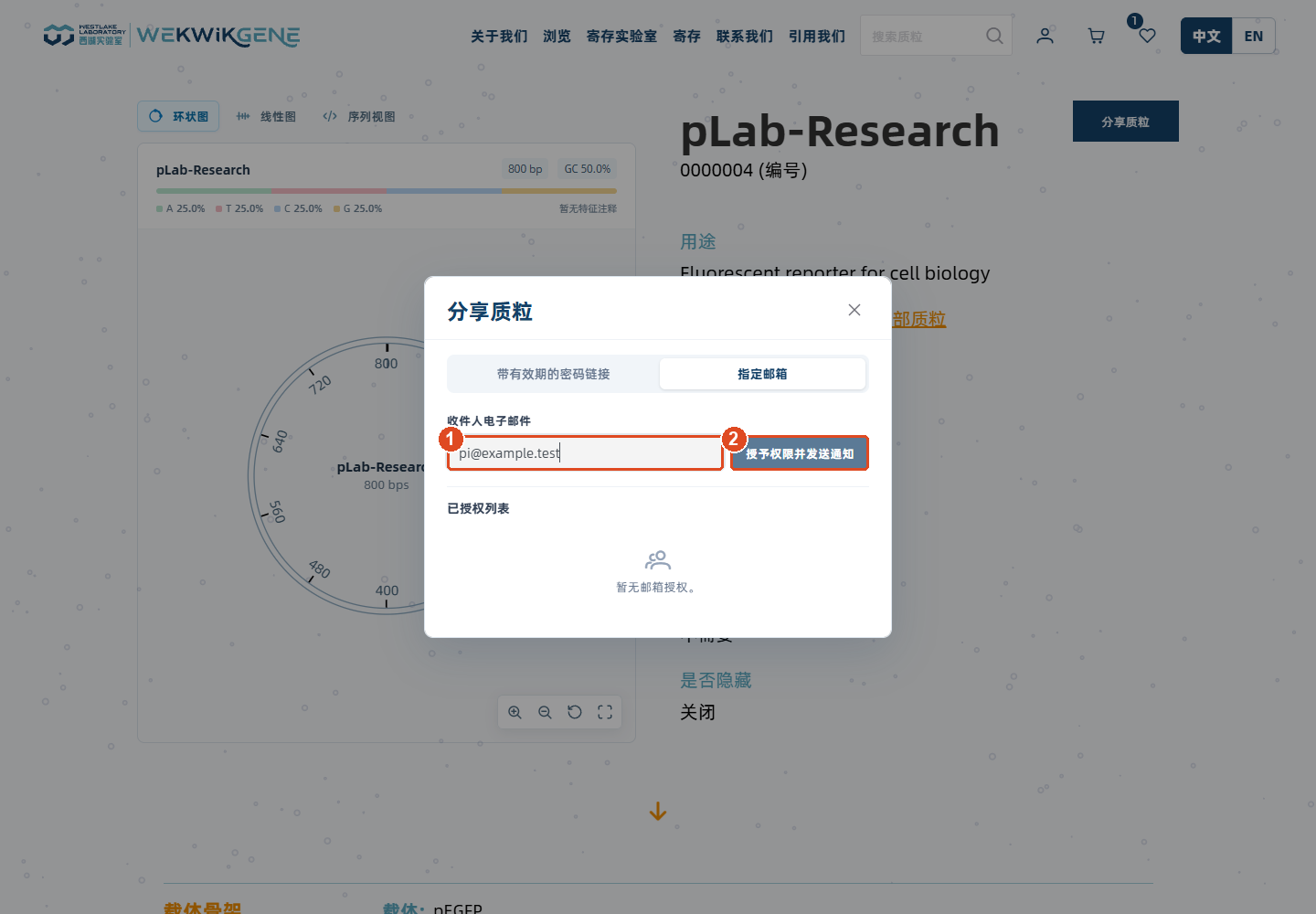
图中标记:1 输入准确接收邮箱;2 保存授权并通知。
5. 分别确认授权与通知
检查已授权列表中的邮箱及通知结果。授权已保存与邮件是否投递是两个结果,通知失败时不盲目重复授权。
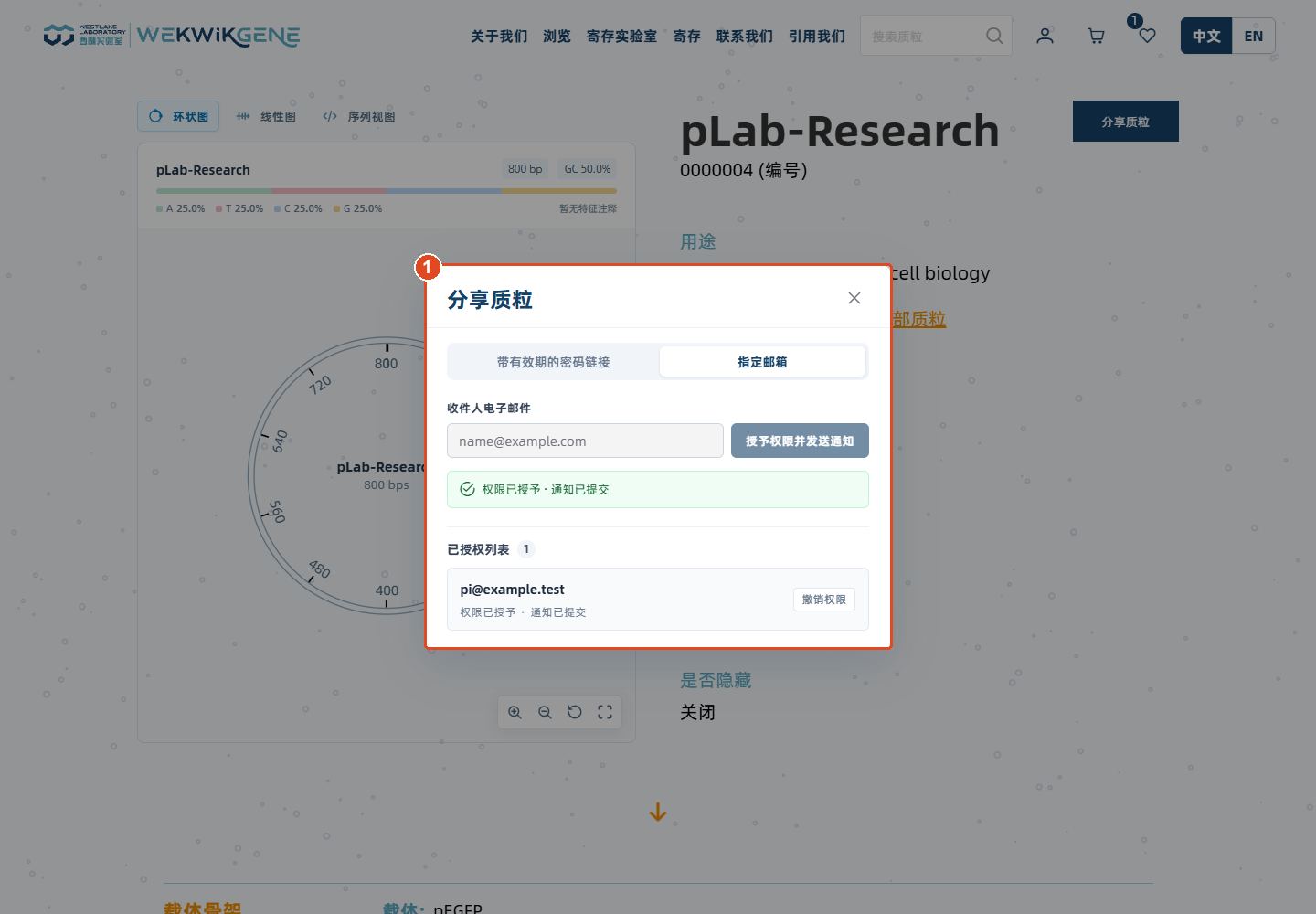
图中标记:1 授权对象及投递结果。
再复制、替换、停止与撤销
| 目标/情形 | 操作 | 检查结果 |
|---|---|---|
| 只再发给同一合作人 | 打开当前分享,使用“复制分享信息” | 链接、密码和期限仍是原套,不会自动延长 |
| 浏览器禁止复制 | 手动选中上方完整链接与密码复制,手机可长按 | 将配套信息发给接收人;不用重新生成解决剪贴板问题 |
| 更换密码或期限 | 点击重新生成,填写期限并确认签发 | 旧自助链接失效,通知仍需访问的接收人使用新套凭证 |
| 停止密码访问 | 在当前密码分享点击取消分享,再刷新检查 | 原访客链接和原已验证访问均不能绕过停止 |
| 撤销指定邮箱 | 切换指定邮箱,在正确收件人行点击撤销访问 | 该行显示已撤销;需要恢复时使用再次授权 |
| 旧分享无可恢复密码 | 使用自己保存的原凭证;确需替换时才重新生成 | 打开管理窗口不会自动替换旧链接 |
| 材料已公开 | 使用当前页面提供的公开地址 | 公开可见仍不等于任何人都能申请 |
密码链接和邮箱授权分别管理。停止一种方式不应被理解为另一种方式也已收回;同组成员、前任PI或后台管理员身份本身不授予前台自助分享管理权。
实例:停止密码分享与撤销指定邮箱
下面演示对同一条pLab-Research分别收回两种访问方式。链接和密码已遮盖;操作前仍需核对自己选中的质粒和邮箱。
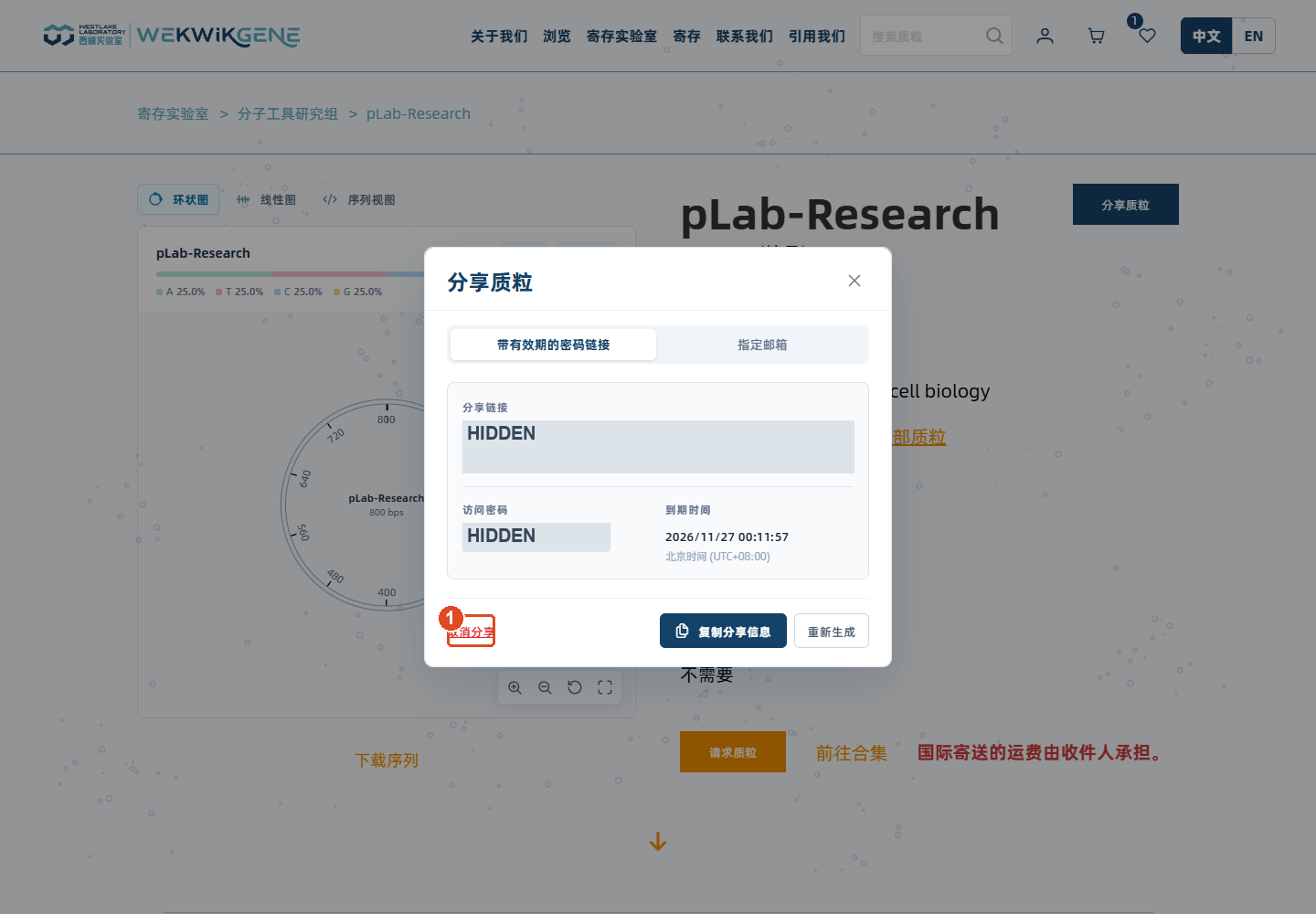
在当前密码分享点击左下方“取消分享”;单纯关闭弹窗不会收回访问。
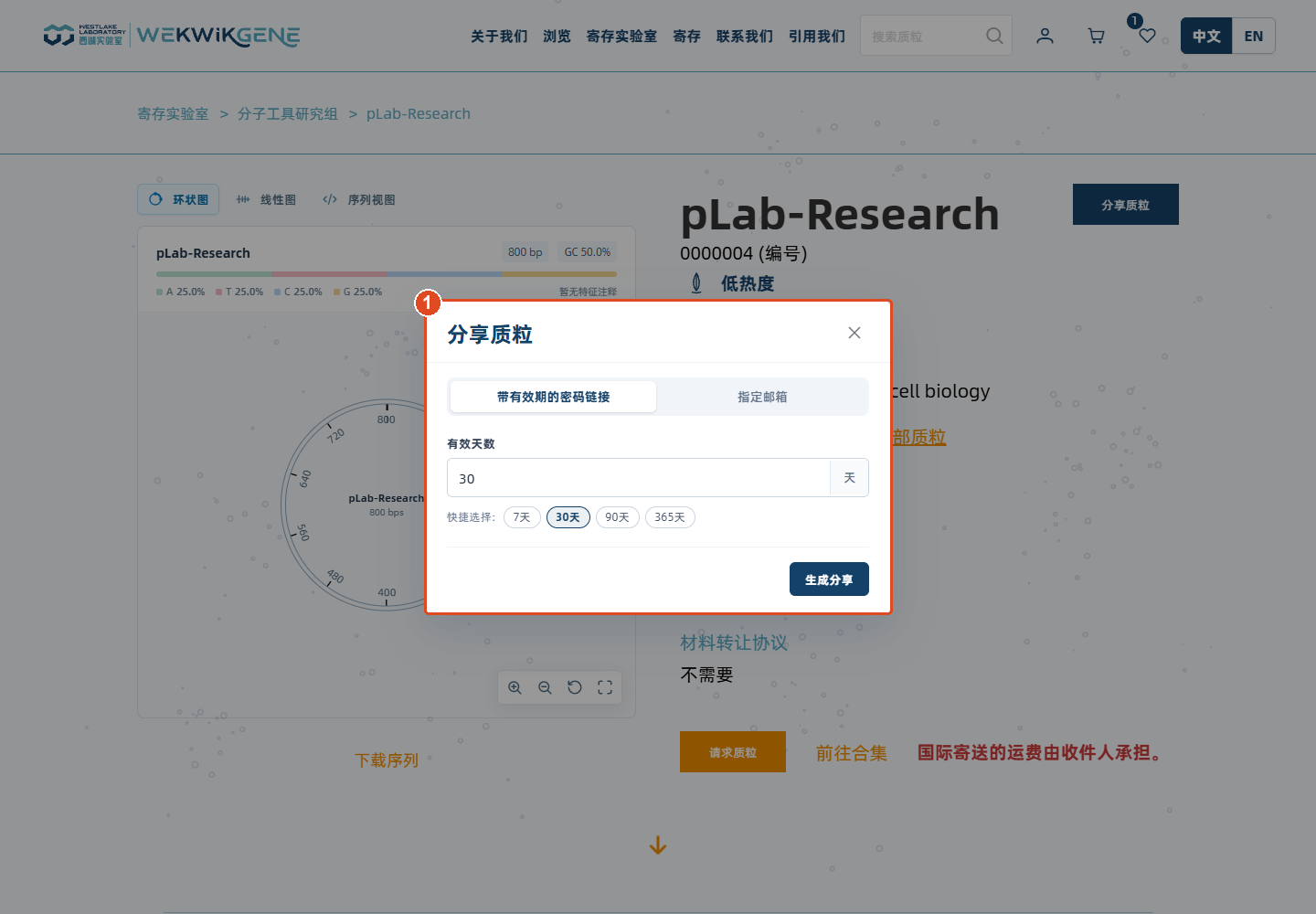
取消后原凭证不再显示,回到可生成分享的状态;原访客会话重新访问已被拒绝。
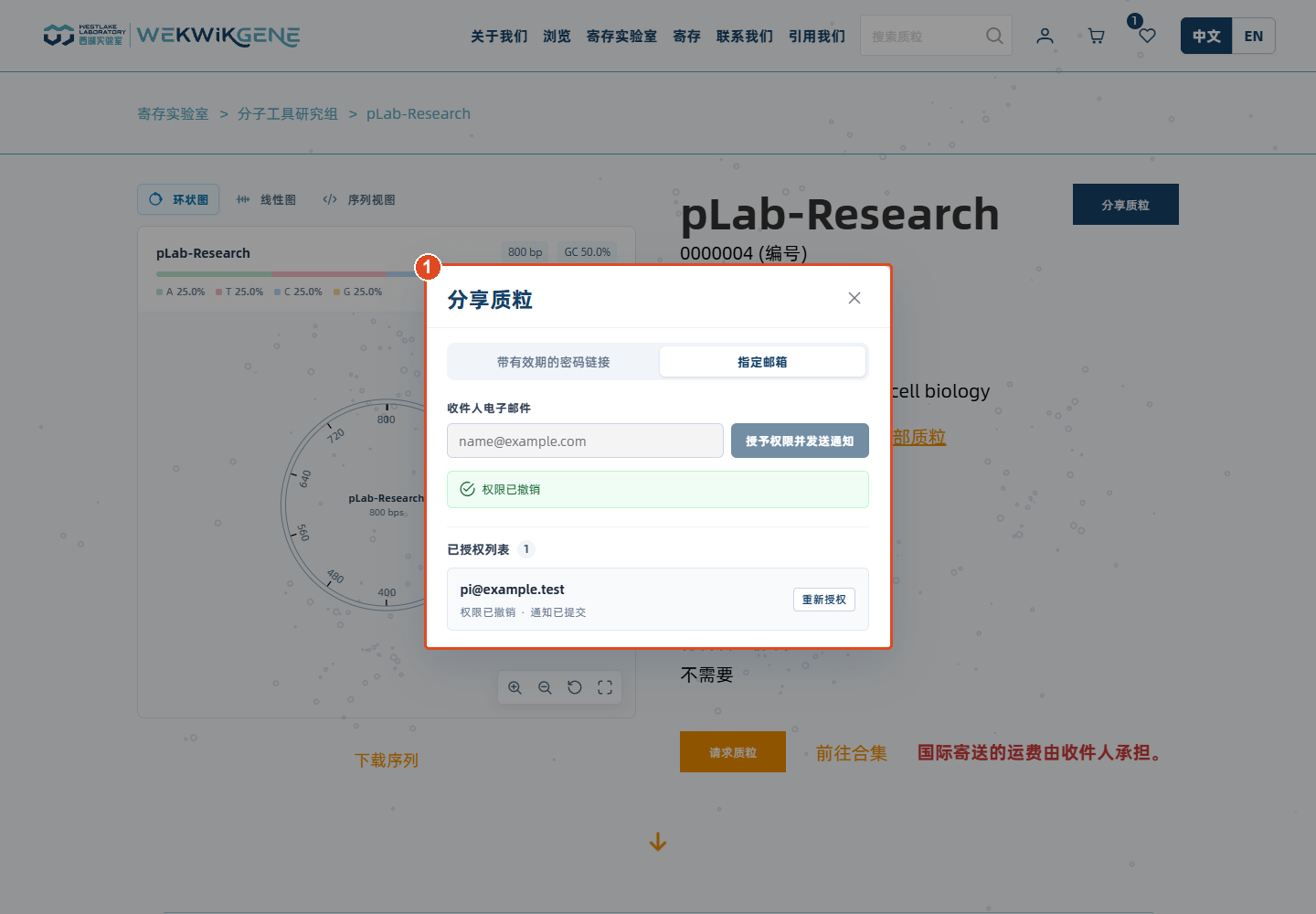
切到“指定邮箱”,在准确邮箱行点“撤销权限”。状态变为已撤销,需要重新授权时使用“再次授权”;这不会替你取消另一种方式。
字段与状态说明
| 字段/信息 | 是否填写或选择 | 含义与规则 | 示例/核对方法 |
|---|---|---|---|
| 分享方式 | 必选 | 带有效期的密码链接/指定邮箱 | 不同方式的接收要求不同 |
| 有效天数 | 密码分享必填 | 正整数,初始为30天;按实际保密周期选择 | 快速选项7、30、90、365天 |
| 链接/密码/到期时间 | 系统生成 | 同次凭证配套使用,重复复制不等于重新签发 | 不要公开到教程或论坛 |
| 接收人邮箱 | 邮箱授权必填 | 有效且准确;同邮箱登录并完成验证才能访问 | 授权前复核拼写 |
| 授权状态/通知结果 | 分别查看 | 保存授权与通知投递各有结果 | 邮件失败不等于授权未保存 |
| 重新生成/取消分享/撤销邮箱授权 | 管理动作 | 替换、停止和撤销都有访问影响 | 旧密码会话不能绕过已失效授权 |
完成后检查
分享方式、期限或目标邮箱正确,授权结果与通知结果分别可核对。取消后旧授权不应继续访问。
常见问题与处理
修改有效期或丢失旧密码怎么办?
支持恢复的当前分享可再复制;无法恢复或需要换期限时按页面重新生成。替换会让旧自助凭证失效。
PI更换后旧链接会自动撤销吗?
不会仅因PI撤任自动撤销已签发链接。由当前有权人员明确取消分享或撤销邮箱授权。
通知邮件失败就是授权没保存吗?
不是同一结论。先核对授权列表,再核查通知结果,不盲目重复授权。