归档订单MTA签署文件
适用对象:具备相关订单编辑权限的人员。操作前准备订单编号、实际协议要求和申请方提交的文件。
开始前准备
有订单文档编辑权限,已取得并核验本单真实签署材料。先核验再上传,避免无效文件直接被标为已签署。
按步骤操作
图中使用虚构演示资料;正式操作请替换为真实业务信息。带标号的图片用红色数字标出当前步骤关注的位置,点击图片可查看原尺寸大图。
1. 从订单详情归档签署文件
先核验收到的签署材料,再在订单MTA文件区域上传PDF、DOC或DOCX,单文件不超过10MB。该入口在后台,不在申请人前台。
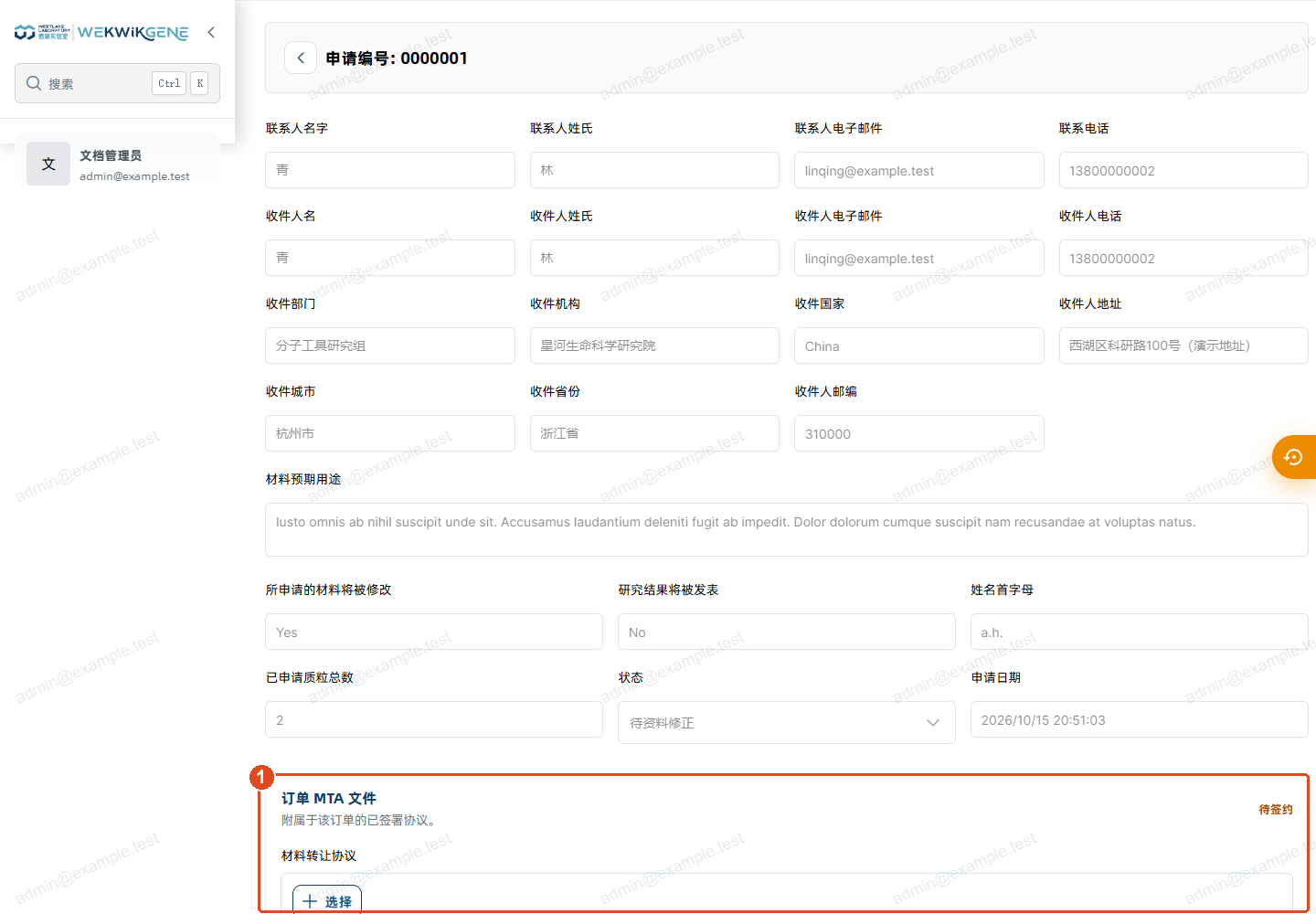
图中标记:1 后台归档签署文档入口。
2. 检查归档状态与下载
上传后核对文件名并重新下载检查,归档会影响已签署状态。图中MTA-example.pdf只是演示占位文件,不能作为正式协议使用。
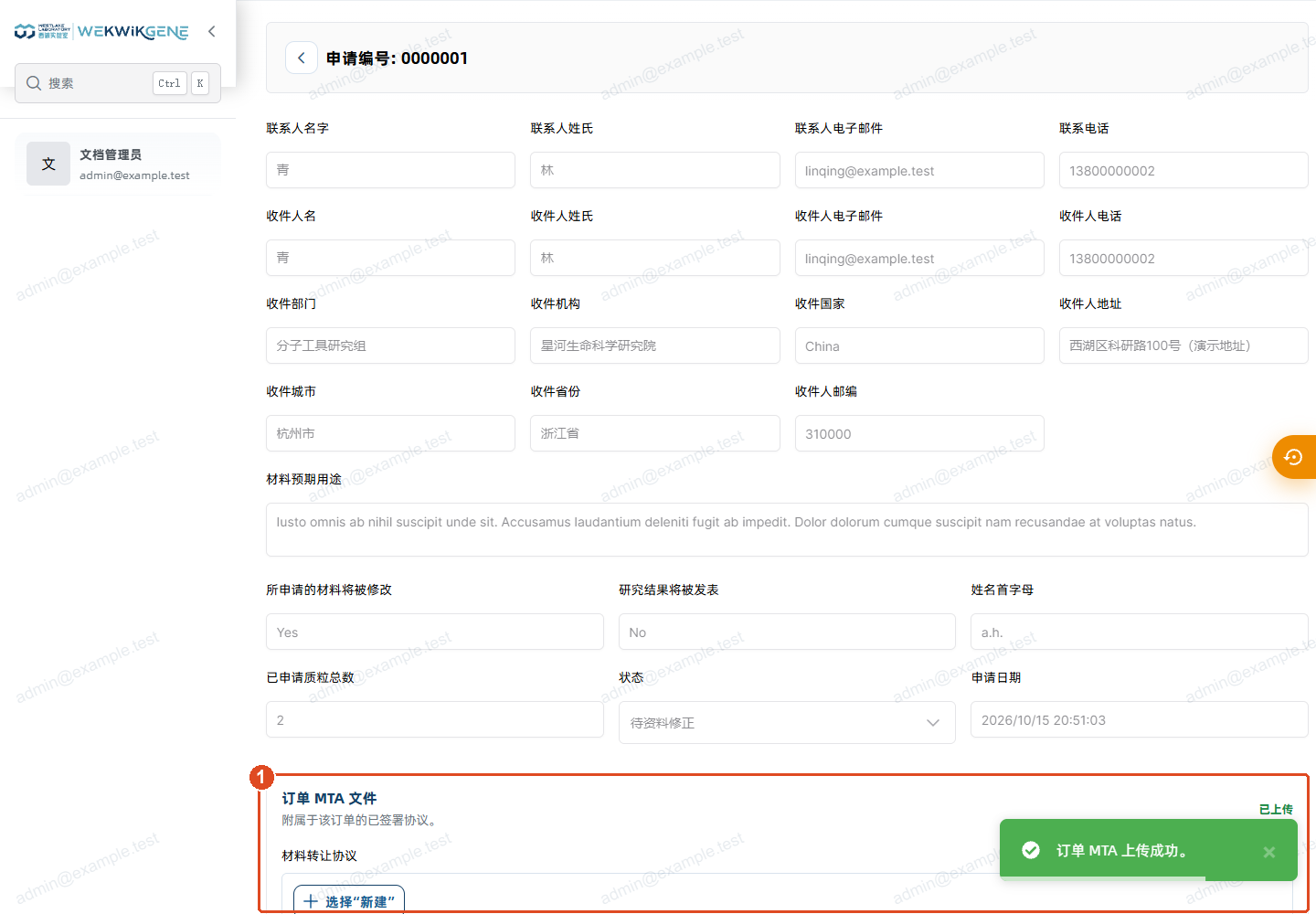
图中标记:1 归档后的文件和下载入口。
3. 核对用户端可查询
申请人查看订单MTA时可以看到归档文件并下载;缺少文档时显示待签署/不可用提示,而不是自助上传按钮。
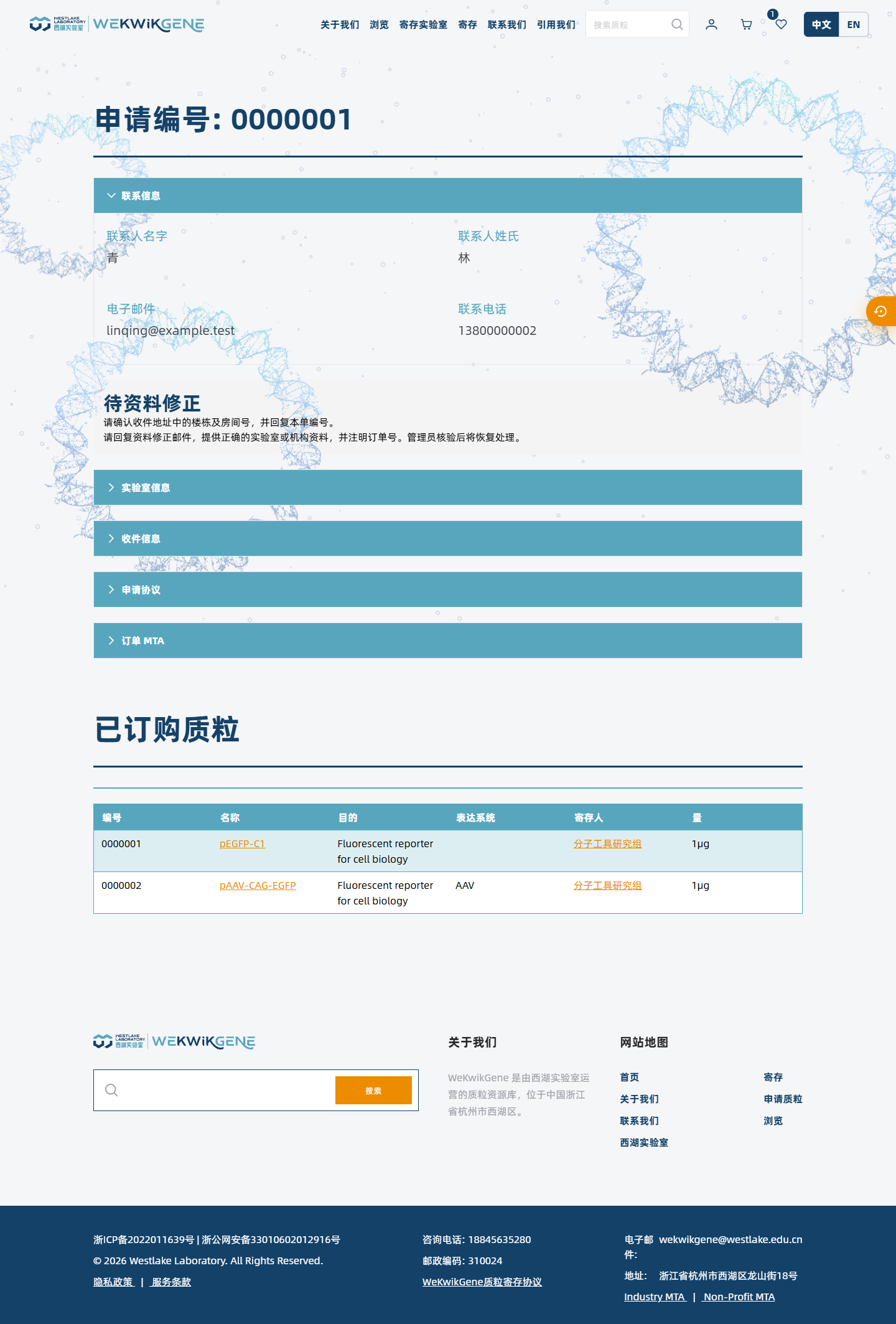
生成待签协议、替换与移除归档
先在目标订单进入导出MTA协议,按实际用途勾选Industry或Non-Profit及中文/英文,可先查看预览,再导出所选文件。打开文档核对机构、科学家、材料清单、收件资料和签署方;签名、职称、日期等仍需实际签署,生成文件不等于签署完成。
需要替换归档时,先确认新文件属于同一订单且签章完整,再从本单文件区域按当前上传入口替换,下载检查新文件。需要移除时在本单归档区域核对并移除,重新读取应恢复待签署;实验室长期协议和订单业务阶段分别核对,不以删除文件来代替取消订单。
实例:生成协议与核对四种版本
在同一订单0000002的更多菜单选择“导出MTA协议”,产业/非营利与中英文为四个独立文件。
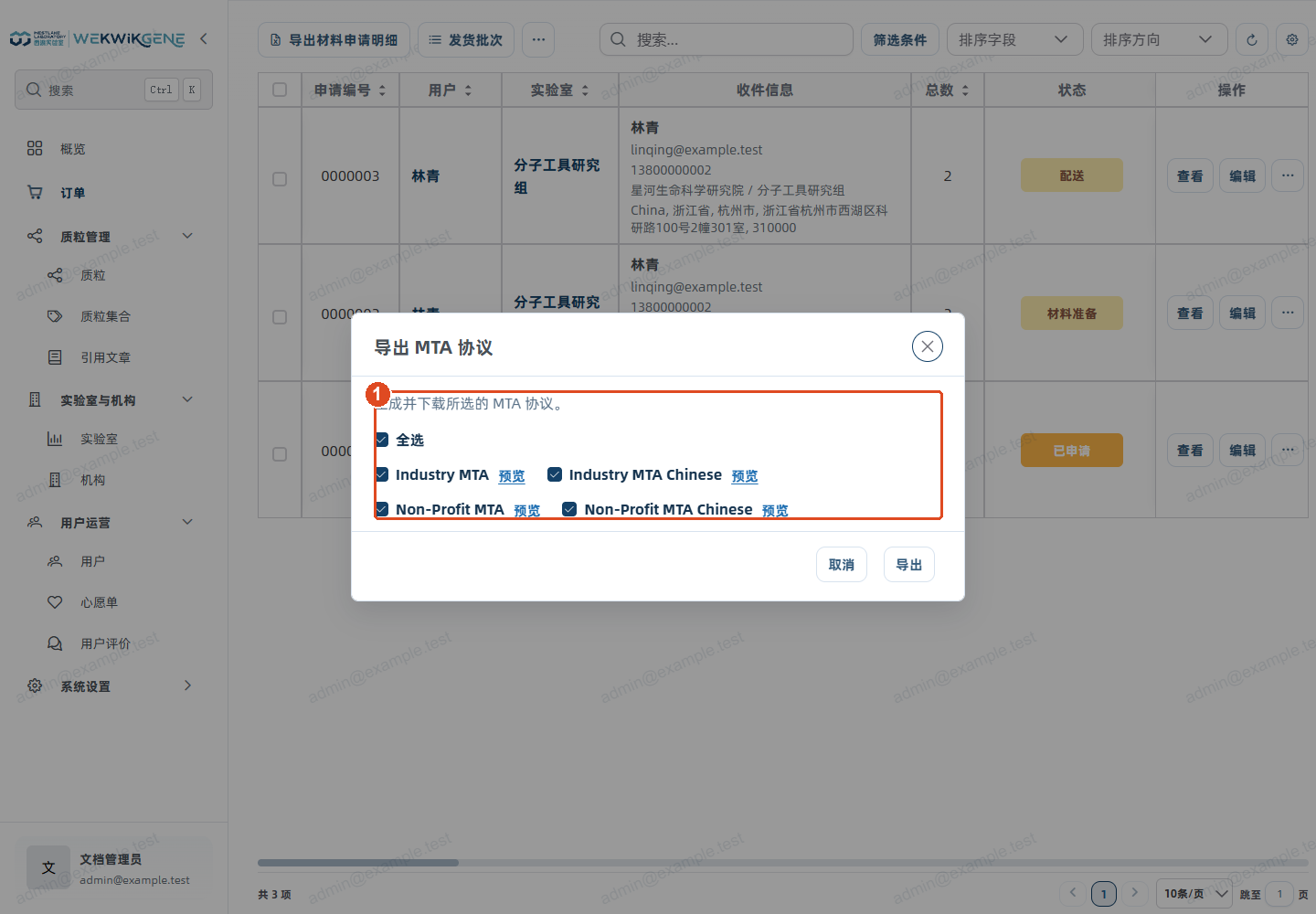
按业务要求勾选文件,先看对应预览再导出;不要因为默认全选就直接当作本次全部适用。
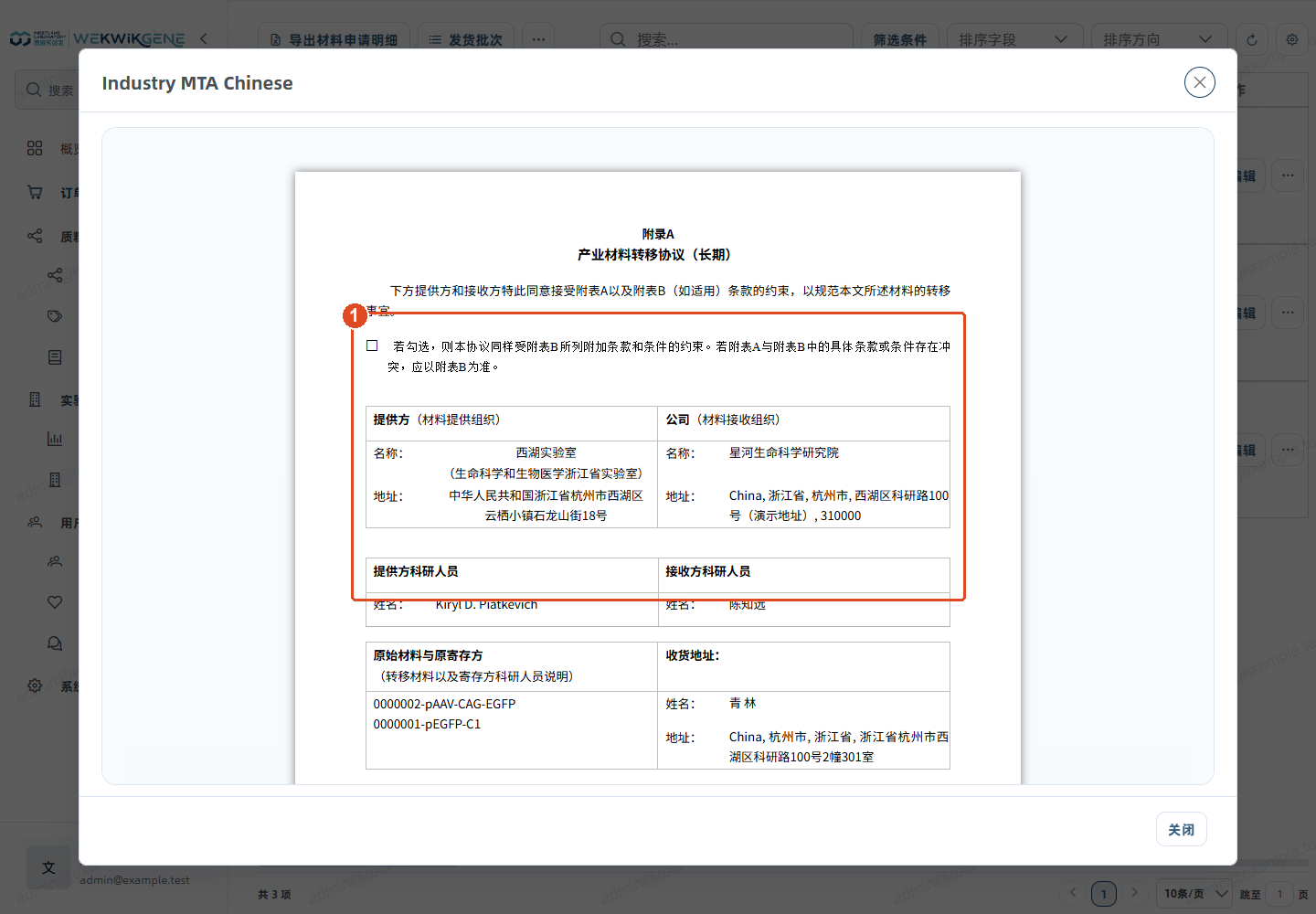
核对接收机构、科研人员、材料清单和收货地址。本轮实际生成并读取四份DOCX,均带入同单材料及修正门牌,未残留占位变量;签名、日期和适用性仍须人工核实。
实例:同页替换归档并明确移除
先核验实际签章再归档。这里使用MTA-example演示PDF,不代表任何真实合同已经签署,也不影响订单物流阶段。
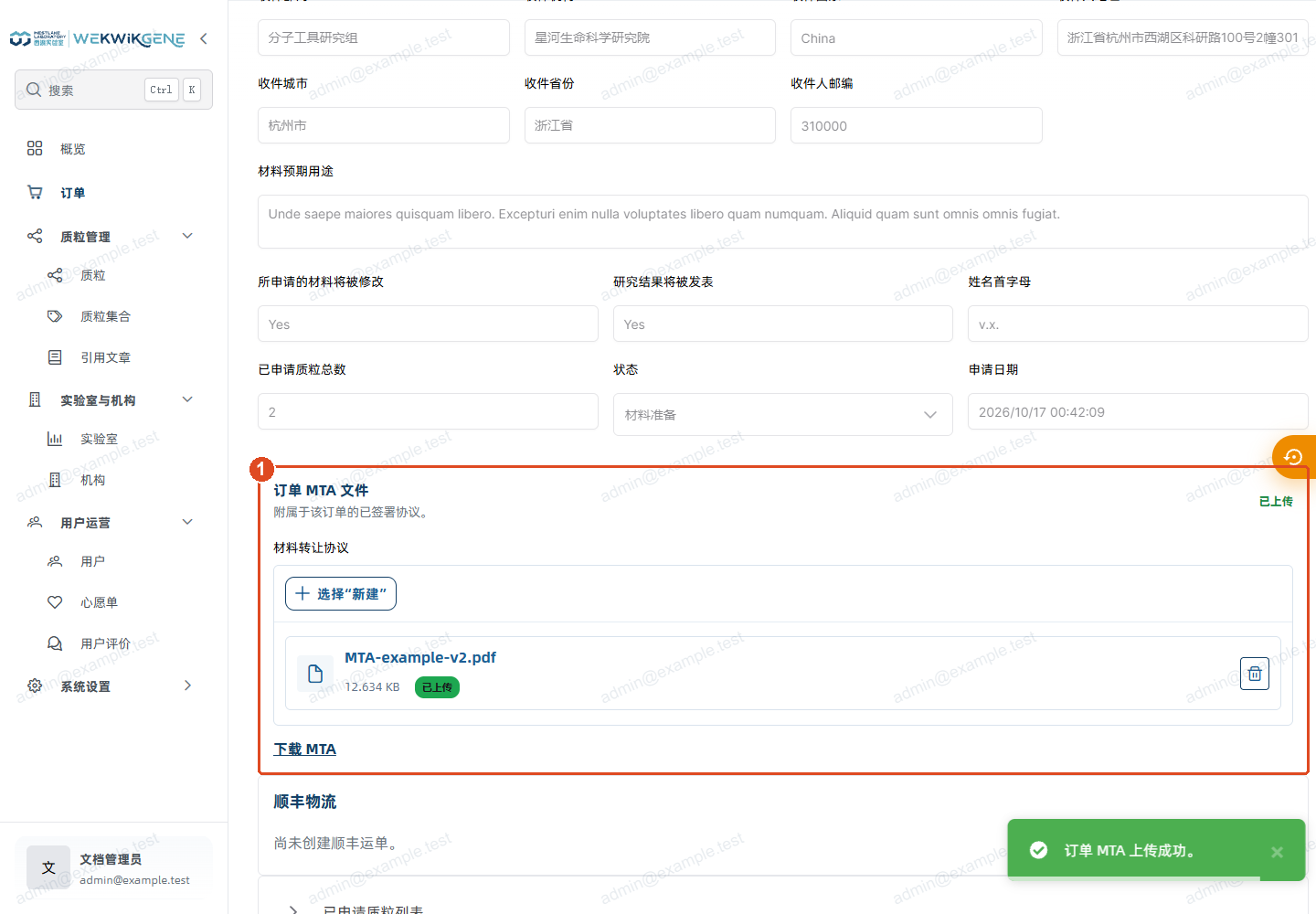
在同一页面选择第二份新文件后,当前归档显示v2文件名;无需先移除旧文件,保存后再下载核对内容。
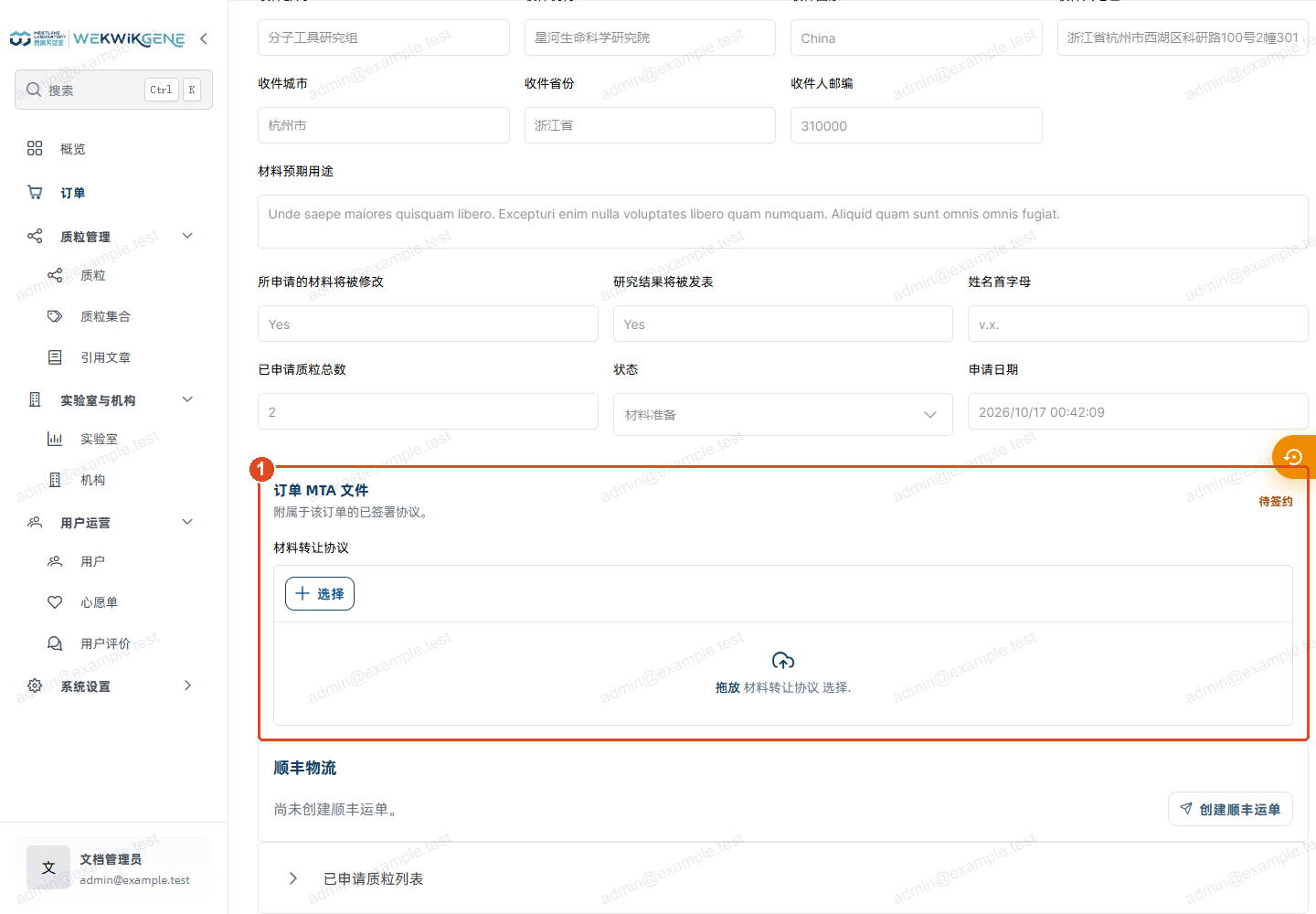
确需移除时点击该归档的“移除”,页面回到待签约且下载入口消失;这与只是选择新文件不同。
字段与状态说明
| 字段/信息 | 是否填写或选择 | 含义与规则 | 示例/核对方法 |
|---|---|---|---|
| 签署文件 | 归档必传 | PDF/DOC/DOCX,单文件不超过10MB | 须是核验过的实际签署文件 |
| 原文件名/更新时间/上传人 | 归档元信息 | 识别本次文件,不等于协议自动合规 | 重新下载逐页核对 |
| 订单MTA状态 | 系统结果 | 待签约/已签署;上传归档置已签署,移除置待签署 | 不等待不存在的另一道激活按钮 |
| 实验室协议 | 独立文档 | 实验室长期协议的状态和日期另查 | 实验室MTA |
完成后检查
重新读取文件名、时间和已签署状态,下载核对实际文件;移除后检查状态回退是否符合业务事实。
常见问题与处理
上传文件后还有一个激活按钮吗?
当前归档文件直接影响订单签署状态,没有另一道通用激活按钮;因此须先核验真实签章和材料再上传。
实验室协议与订单协议能混用吗?
分别检查适用条件、日期与文件。上传或下载成功不单独保证协议合规,也不自动完成物流。